

Plantilla CV Word: cómo abrir, editar y exportar tu currículum
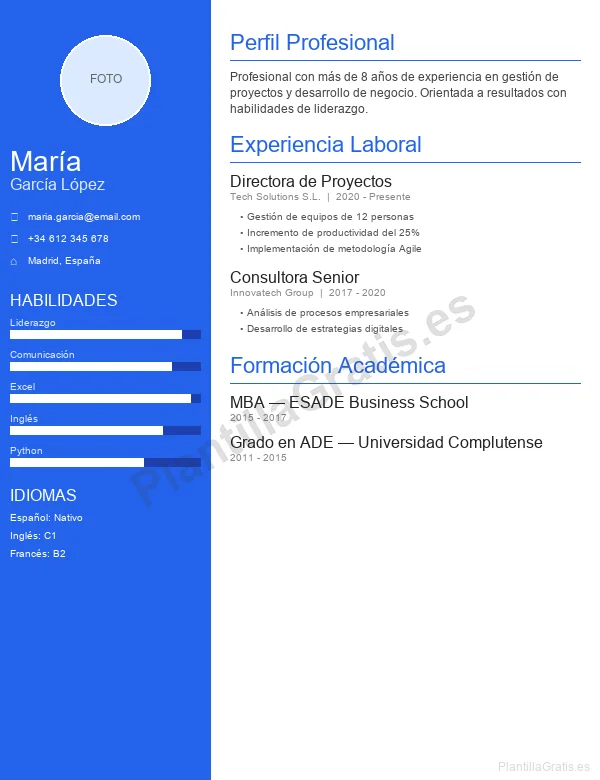
Descarga esta Plantilla
Plantilla profesional lista para usar. Descárgala ahora y personalízala a tu gusto.
3 descargas gratuitas por navegador. El descargador te pide nombre, correo y aceptar la política de privacidad antes de entregar el archivo.
Más Plantillas de esta Categoría
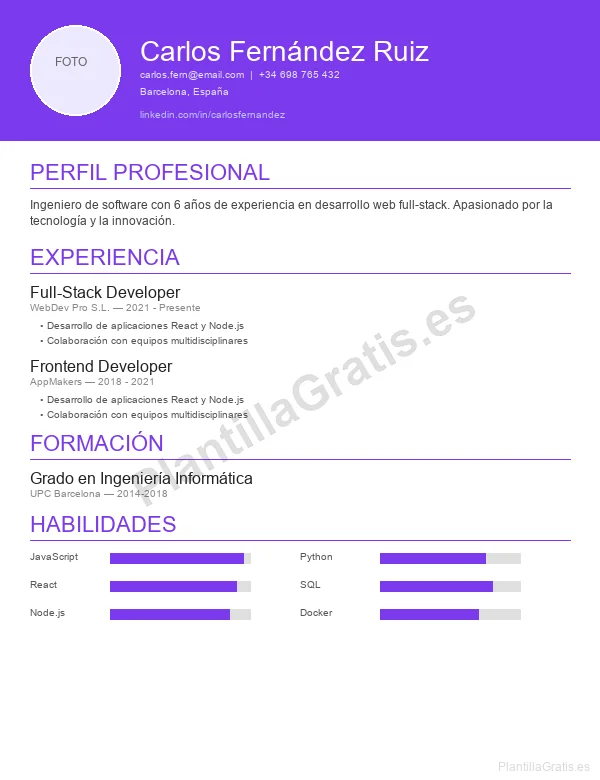
CV Europass
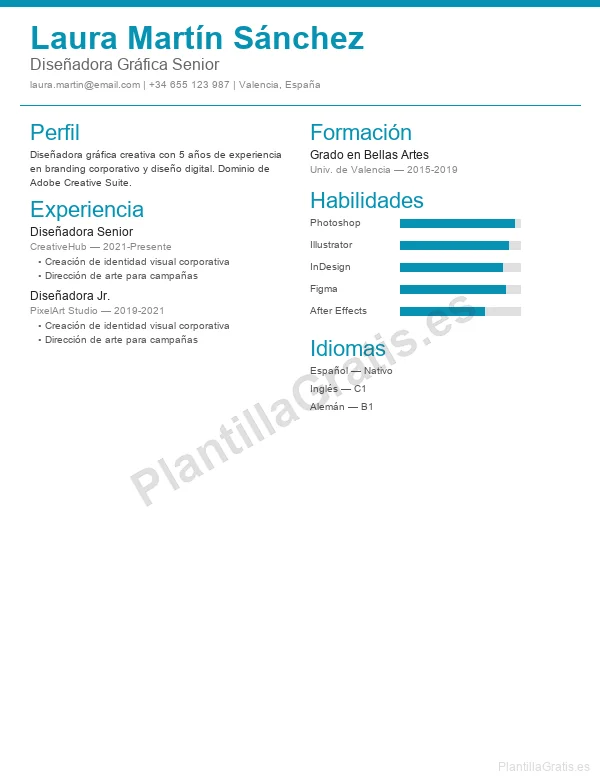
CV Sin Experiencia
Respuesta corta: descarga el archivo .docx, ábrelo en Word y sustituye el texto de ejemplo sin eliminar los bloques que lo sostienen, porque la maquetación de una plantilla CV Word se apoya en tablas sin bordes y en cuadros de texto. Cambia el aspecto desde el panel de Estilos, no párrafo a párrafo. Antes de enviarlo, comprueba el autor del archivo en Archivo > Información, acepta o elimina las marcas de revisión y exporta con Archivo > Guardar como > PDF: esa ruta conserva los hipervínculos, mientras que «Imprimir en PDF» los convierte en texto muerto.
Esta página va de Word como herramienta. Si lo que buscas es elegir modelo o entender qué se escribe en cada apartado, tienes la colección de plantillas de currículum gratis y la guía del currículum como documento. Aquí se explica el programa: qué botón toca, qué se rompe al convertir el archivo y por qué una plantilla que se veía perfecta en tu pantalla llega descolocada al ordenador de quien la recibe.
Qué es realmente el archivo que descargas
Un .docx no es un documento en el sentido antiguo del término: es un paquete comprimido. Si renombras una copia del archivo a .zip y la descomprimes, verás una carpeta word con el contenido en XML, otra media con las imágenes y otra docProps con las propiedades del documento. Ese formato, llamado Office Open XML, se estrenó con Word 2007 y desde entonces es el estándar de la suite.
Saber esto tiene consecuencias prácticas. La primera: el archivo pesa poco porque el XML se comprime, así que un currículum con foto rara vez pasa de unos cientos de kilobytes y cabe en cualquier formulario de candidatura. La segunda: las fuentes tipográficas no viven dentro del paquete salvo que las incrustes a propósito, y de ahí vienen la mayoría de los descuadres. La tercera: los datos del autor viajan en docProps/core.xml, se ven con dos clics y se olvidan siempre. Volveremos a las tres.
La plantilla que descargas desde esta página no lleva macros. Un archivo con código automatizado tendría extensión .docm y Word lo abriría con un aviso de seguridad amarillo. Si algún día te descargas una plantilla de currículum con esa extensión desde un sitio que no conoces, desconfía: un currículum no necesita programación de ningún tipo.
Abrir la plantilla en Word de escritorio
La franja amarilla del primer arranque
Al abrir un archivo descargado de internet, Word muestra la Vista protegida: una franja amarilla en la parte superior con el botón «Habilitar edición». Es el modo de solo lectura con el que el programa se protege de documentos manipulados. Pulsa el botón y edita con normalidad. Mientras la franja siga ahí no podrás escribir, y más de una persona ha concluido que la plantilla estaba bloqueada cuando solo faltaba ese clic.
Guarda una copia maestra antes de tocar nada
Nada más habilitar la edición, ve a Archivo > Guardar como y crea tu copia de trabajo con un nombre propio. Deja el archivo descargado intacto en otra carpeta. Cuando lleves veinte minutos moviendo bloques y descubras que has roto la columna lateral, agradecerás tener el original. Ctrl+Z tiene memoria limitada y, si has cerrado el documento entre medias, esa memoria se ha ido.
Enciende las tres ayudas que te evitan destrozos
Antes de escribir una sola línea, activa estas tres cosas. Trabajar sin ellas es editar a ciegas.
- Marcas de párrafo: el botón ¶ de la pestaña Inicio, o Ctrl+Mayús+8. Te muestra los puntos entre palabras, las flechas de tabulación, los saltos de línea y los saltos de página. Un currículum que «no se deja alinear» suele estar lleno de espacios manuales que aparecen en cuanto enciendes esta vista.
- Líneas de cuadrícula de tabla: haz clic dentro de la maquetación y busca la pestaña Disposición (dentro de Herramientas de tabla) > Ver líneas de cuadrícula. Dibuja en pantalla, con línea discontinua que no se imprime, los límites de las tablas invisibles que sostienen el diseño.
- Panel de navegación: pestaña Vista > Panel de navegación. Muestra el índice de títulos del documento y sirve de comprobación rápida: si tus secciones no aparecen ahí, es que no llevan aplicado un estilo de título y ni el panel ni un lector de pantalla ni un extractor automático sabrán dónde empieza cada apartado.
Con estas tres opciones activas dejas de adivinar. Ves la estructura real del documento en vez de su apariencia, que es justo lo que necesitas para modificarlo sin desarmarlo.
Editar sin Word de pago: la versión web y las alternativas compatibles
No hace falta comprar nada para trabajar este archivo. Hay cuatro caminos gratuitos y cada uno tiene su letra pequeña.
Word en la web
Microsoft ofrece una versión de Word que funciona en el navegador con una cuenta gratuita. Subes el .docx a OneDrive, lo abres y editas sin instalar nada; el archivo sigue siendo un .docx auténtico, así que no hay conversión de por medio y la maquetación se respeta. Las limitaciones están en las funciones avanzadas: no encontrarás la opción de incrustar fuentes, el trabajo con formas y con algunos elementos de diseño es más pobre y ciertas herramientas de revisión aparecen recortadas. Para rellenar una plantilla y exportarla a PDF cumple de sobra.
LibreOffice Writer
Es la alternativa de escritorio más fiel al formato de Word y no cuesta nada. Abre el .docx directamente, respeta tablas, cuadros de texto y estilos, y exporta a PDF desde Archivo > Exportar como PDF conservando los hipervínculos. Lo que cambia casi siempre es la paginación fina: el motor de composición reparte el interlineado y parte las líneas de forma ligeramente distinta, así que un currículum que ocupaba una página justa puede derramar tres líneas a la segunda. Se arregla en un minuto ajustando el interlineado o el espacio posterior de un par de estilos, pero hay que mirarlo.
Google Docs
Aquí conviene distinguir dos modos. Si subes el archivo a Drive y lo abres sin convertir, Docs lo edita en modo compatible con Office y devuelve un .docx. Si en cambio eliges «Guardar como documento de Google», el archivo se reescribe con las reglas de Docs y ahí es donde aparecen los daños: los cuadros de texto pasan a ser dibujos con su propio marco, las formas decorativas se desplazan, algunas tablas anidadas pierden alineación y los encabezados con imágenes de fondo pueden quedar desplazados. Para una plantilla con columna lateral de color, la conversión completa a Docs es el camino más rápido para romperla.
Pages, en Mac y iPad
Pages abre archivos de Word convirtiéndolos a su propio formato y, al terminar, te avisa de los cambios que ha tenido que hacer. Presta atención a ese aviso, porque suele mencionar fuentes sustituidas. Si después exportas de nuevo a .docx, el archivo resultante lo ha reconstruido Pages: puede abrirse perfectamente en Word o traer sorpresas de espaciado. Cuando el destino final es un PDF, exporta el PDF desde Pages y evita el viaje de ida y vuelta.
Aplicaciones de móvil
Word para Android e iOS permite editar el documento, y en pantallas pequeñas el resultado es aceptable para retoques de texto. Lo que no debes hacer es maquetar desde el teléfono: mover una tabla o un cuadro de texto con el dedo es la forma más eficaz de descuadrar el diseño sin enterarte, porque la vista móvil no reproduce con exactitud la composición de página.
| Herramienta | Coste | Fidelidad de la maquetación | Incrusta fuentes | PDF con enlaces vivos |
|---|---|---|---|---|
| Word de escritorio (Windows) | De pago | Total: es el formato nativo | Sí | Sí |
| Word de escritorio (Mac) | De pago | Muy alta, con matices de fuentes | No | Sí |
| Word en la web | Gratis con cuenta | Alta: no convierte el archivo | No | Sí |
| LibreOffice Writer | Gratis | Alta, con cambios de paginación | Sí, con matices | Sí |
| Google Docs (sin convertir) | Gratis | Media | No | Sí |
| Google Docs (convertido) | Gratis | Baja en diseños con formas | No | Sí |
| Pages | Gratis en Apple | Media-alta, con conversión | No | Sí |
Regla de oro cuando cambias de programa: edita en uno solo y exporta el PDF desde ese mismo programa. Cada salto entre suites reinterpreta la maquetación, y los saltos encadenados se acumulan hasta que nadie sabe por qué el nombre aparece cortado.
Qué se rompe al convertir y cómo detectarlo en un minuto
Cuando abras la plantilla en un programa distinto de Word, repasa esta lista corta. Son los cinco puntos donde se concentran casi todos los desperfectos.
- Número de páginas. Si eran una y ahora son dos, la conversión ha tocado el interlineado o ha sustituido una fuente por otra más ancha.
- Columna lateral de color. Comprueba que el bloque coloreado llega hasta el borde inferior de la hoja y no se corta a media altura.
- Iconos y símbolos. Los iconos de teléfono o correo suelen ser caracteres de una fuente simbólica. Si aparece un cuadrado vacío o una letra suelta, esa fuente no está instalada en el equipo.
- Barras de nivel de idiomas o competencias. Hechas con formas o con bordes de tabla, se desplazan con facilidad. Mira que sigan alineadas con su etiqueta.
- Espacio entre secciones. Un bloque pegado al siguiente o separado por un hueco enorme delata un salto de párrafo que la conversión ha reinterpretado.
La comprobación definitiva no es mirar el documento en tu pantalla, sino generar el PDF y abrirlo en el visor del móvil. Ahí ves el archivo tal y como lo verá quien lo reciba, sin tus fuentes ni tu configuración.
.docx, .doc, .dotx y .odt: cuál te conviene en cada momento
Las extensiones no son un capricho. Cada una hace una cosa distinta y elegir mal genera problemas que luego cuesta diagnosticar.
| Extensión | Qué es | Cuándo usarla en un currículum | Riesgo |
|---|---|---|---|
| .docx | Documento de Word en Office Open XML, el estándar desde Word 2007 | Formato de trabajo. Es tu copia editable de siempre | Ninguno relevante |
| .doc | Formato binario antiguo, de Word 97-2003 | Solo si un organismo lo pide de forma expresa | Abre en modo de compatibilidad y desactiva funciones modernas |
| .dotx | Plantilla de Word sin macros: al abrirla crea un documento nuevo | Si vas a generar muchas versiones y no quieres tocar el maestro | Confundirla con un documento y guardar encima del molde |
| .dotm / .docm | Plantilla y documento con macros | Nunca en un currículum | Aviso de seguridad y rechazo en filtros de correo |
| .odt | OpenDocument, el formato nativo de LibreOffice | Solo si el destinatario lo pide | Word lo abre, pero la maquetación fina puede moverse |
| Documento de composición fija | El que envías a la empresa | Editarlo después obliga a volver al .docx |
El truco del .dotx cuando te presentas a muchas ofertas
Si vas a mandar decenas de candidaturas, guarda tu currículum ya maquetado como plantilla: Archivo > Guardar como y elige «Plantilla de Word (*.dotx)». A partir de ahí, cada doble clic sobre ese archivo abre un documento nuevo sin título en lugar del propio molde, así que resulta imposible guardar por accidente encima de la versión buena. Adaptas el titular y el perfil a la oferta concreta, exportas el PDF y cierras sin guardar. El molde queda intacto para la siguiente.
Estilos: la diferencia entre editar y desmontar
La forma habitual de estropear una plantilla consiste en seleccionar un texto, cambiarle el tamaño y el color a mano, y repetir la operación treinta veces. El resultado es un documento donde cada bloque tiene su propio formato suelto, ninguna coherencia y ninguna forma rápida de rectificar.
Modifica el estilo, no el párrafo
En la pestaña Inicio, el grupo Estilos muestra los estilos aplicados en el documento: Título 1, Título 2, Normal y los propios que traiga la plantilla. Haz clic derecho sobre el que quieras cambiar, elige Modificar y toca ahí la fuente, el tamaño, el color o el espaciado. El cambio se propaga de golpe a todos los párrafos que usan ese estilo. Cambiar el color de los diez títulos de sección pasa de ser una tarea de cinco minutos a una de cinco segundos, y no queda ninguno descolgado.
Pega siempre sin formato
Cuando traigas texto desde un correo, desde una web o desde tu currículum anterior, no uses Ctrl+V a secas: arrastra contigo la fuente, el tamaño y el color del origen y contamina la plantilla. Usa Ctrl+Mayús+V, o el botón Pegar > Conservar solo texto. El texto entra desnudo y adopta el formato del sitio donde cae, que es lo que quieres.
Borrar formato cuando ya es tarde
Si el estropicio ya está hecho, selecciona el bloque afectado y pulsa Ctrl+barra espaciadora para eliminar el formato de carácter suelto, o usa el botón «Borrar todo el formato» del grupo Fuente. El texto vuelve a su estilo base y a partir de ahí reconstruyes. En una plantilla muy tocada suele salir más a cuenta empezar de la copia maestra que ir parcheando.
El copiador de formato
La brocha del grupo Portapapeles copia el formato de un texto y lo aplica a otro. Un clic la activa para un solo uso; doble clic la deja fija hasta que pulses Escape. Sirve para igualar rápidamente un bloque que se ha quedado distinto, aunque la solución duradera sigue siendo pasar ese bloque al estilo que le corresponde.
Tablas invisibles, cuadros de texto y columnas: cómo está montado el diseño
Las plantillas de currículum con aspecto de diseño gráfico no colocan el texto en párrafos sueltos. Usan tres mecanismos de maquetación y conviene reconocerlos antes de arrastrar nada.
Tablas sin bordes
Es el recurso más frecuente y el más robusto. Una tabla de dos columnas sin bordes visibles sostiene la barra lateral y el cuerpo principal; dentro, cada bloque de experiencia suele ser otra fila. Con las líneas de cuadrícula encendidas verás la rejilla y entenderás por qué el cursor salta donde salta. Para añadir un empleo más, coloca el cursor en la última celda de ese bloque y pulsa Tab: Word crea una fila nueva con el mismo formato. Para eliminar un apartado entero, selecciona sus filas completas y usa Disposición > Eliminar > Eliminar filas; si te limitas a borrar el texto, la fila vacía sigue ocupando su altura.
Cuadros de texto
Un cuadro de texto es un contenedor flotante que se coloca sobre la página con posición propia. Se reconoce porque al hacer clic aparece un marco con tiradores y un ancla en el margen. Tienen dos inconvenientes: si arrastras uno sin querer, el diseño se descoloca de forma difícil de deshacer, y el texto que contienen queda fuera del flujo normal del documento, de modo que algunos extractores automáticos de currículums pueden no recogerlo o recogerlo desordenado. Si tu plantilla mete datos de contacto o el titular dentro de un cuadro de texto, plantéate pasarlos al cuerpo del documento cuando vayas a inscribirte por un portal de empleo.
Para saber si un elemento es un cuadro de texto o una celda de tabla, haz clic sobre él: si aparece el marco flotante con tiradores redondos, es un cuadro; si el cursor entra directamente y ves la rejilla discontinua alrededor, es una celda.
Columnas de sección
Menos habitual, pero existe: la página se divide en columnas periodísticas desde Disposición > Columnas. El texto fluye de una a otra, lo que resulta cómodo mientras escribes y molesto cuando quieres que un bloque empiece arriba de la segunda columna. Ahí necesitas un salto de columna, en Disposición > Saltos > Columna. Si tu plantilla usa columnas y quieres pasarla a una sola, hazlo antes de rellenar el contenido, no después.
Encabezado y pie de página
La franja de color superior con tu nombre suele vivir en el encabezado, y por eso el cursor no la alcanza con un clic normal: hay que hacer doble clic sobre ella para entrar. Es un buen sitio para la cabecera, porque se repite sola si el currículum ocupa dos páginas. Comprueba justo eso: que en la segunda página aparezca al menos tu nombre, para que una hoja suelta impresa no quede huérfana.
Márgenes, tamaño de papel y paginación
A4 frente a Carta, el descuadre que nadie mira
Muchas plantillas circulan con el tamaño de papel Carta (21,59 × 27,94 cm), que es el estándar en Estados Unidos. En España el papel es A4 (21 × 29,7 cm): casi dos centímetros más alto y algo más estrecho. Una plantilla en Carta abierta con configuración A4 desplaza el contenido y suele mover la última línea a una página nueva. Compruébalo en Disposición > Tamaño y elige A4 antes de rellenar nada.
Márgenes razonables
Entre 2 y 2,5 cm por lado se lee con comodidad. Puedes bajar a 1,5 cm si te falta una línea para cerrar la página, pero no vayas más allá: por debajo de 1 cm el texto queda apelmazado y, sobre todo, entra en la zona que muchas impresoras domésticas no llegan a imprimir. Los márgenes se tocan en Disposición > Márgenes > Márgenes personalizados.
Que no se te escape a una segunda página
Cuando te sobran tres o cuatro líneas, la tentación es reducir la fuente a 8 puntos. Mala idea: se nota y se lee peor. Prueba en este orden.
- Reduce el espacio anterior y posterior de los estilos de párrafo, no la fuente. Quitar 3 puntos de espacio posterior en un estilo que se repite quince veces recupera más de lo que parece.
- Baja el interlineado de 1,15 a 1,0 en el cuerpo del texto.
- Acorta el texto. Un logro contado en dos líneas casi siempre cabe en una y gana fuerza.
- Ajusta el ancho de la columna lateral: un par de milímetros menos devuelven espacio al bloque principal.
- Si nada funciona, usa Ctrl+Intro para forzar un salto de página limpio y monta una segunda hoja bien equilibrada en vez de dejar tres líneas sueltas.
Y desactiva los saltos de página manuales heredados de la plantilla que ya no necesites: con las marcas de párrafo encendidas aparecen como una línea de puntos con el rótulo «Salto de página». Se borran con Suprimir como cualquier otro carácter.
Fuentes: por qué tu plantilla se descoloca en otro ordenador
Este es el problema más común y el peor explicado. Un .docx no guarda la tipografía, solo su nombre. Cuando el documento llega a un equipo donde esa fuente no está instalada, el programa la sustituye por otra parecida. Y «parecida» significa distinta en ancho: si la sustituta ocupa un 4 % más por carácter, tu nombre se parte en dos líneas, la columna lateral se desborda y el currículum de una página pasa a dos. Tú no ves nada raro, porque en tu ordenador la fuente sigue instalada.
Fuentes que casi siempre están
Si vas a enviar el archivo en Word, quédate en terreno seguro: Arial, Times New Roman, Georgia, Verdana, Tahoma, Trebuchet MS, Calibri y Cambria están presentes en la práctica totalidad de instalaciones de Windows y en la mayoría de las de Mac. Ten en cuenta un cambio reciente: las versiones actuales de Microsoft 365 traen Aptos como fuente predeterminada en lugar de Calibri, así que un documento creado en un equipo actualizado puede llegar con esa tipografía a otro que todavía no la tenga. Si quieres máxima seguridad, elige una fuente clásica y olvídate.
Incrustar las fuentes en el archivo
Word para Windows permite meter la tipografía dentro del documento: Archivo > Opciones > Guardar > marca «Incrustar fuentes en el archivo». Debajo hay dos casillas. «Incrustar solo los caracteres usados» reduce mucho el tamaño y basta si nadie va a editar el texto; si el destinatario sí va a escribir, desmárcala. La segunda, «No incrustar fuentes comunes del sistema», conviene dejarla activada para no engordar el archivo con tipografías que todo el mundo tiene.
Dos advertencias. La primera: no todas las tipografías permiten incrustarse, porque su licencia lo impide, y Word te avisará al guardar. La segunda: esa opción no existe en Word para Mac ni en Word en la web, así que si trabajas ahí no cuentes con ella.
La solución que sirve siempre
Exportar a PDF. En un PDF las fuentes van incrustadas por definición y la composición queda fija: lo que ves es exactamente lo que verá cualquiera, con el tipo de letra que elegiste y en el número de páginas que decidiste. Por eso el PDF es lo que se envía y el .docx lo que se guarda.
Exportar a PDF conservando los enlaces
Aquí hay una diferencia que cuesta candidaturas. Un currículum moderno lleva enlaces: el perfil profesional, el portfolio, el repositorio de código, la web propia. Según cómo generes el PDF, esos enlaces siguen funcionando o se convierten en texto azul subrayado que no lleva a ninguna parte.
La ruta correcta
Archivo > Guardar como y elige PDF en el desplegable de tipo, o Archivo > Exportar > Crear documento PDF/XPS. Antes de aceptar, entra en el botón «Opciones» y revisa tres casillas:
- Crear marcadores usando: Títulos. Genera el índice lateral del PDF a partir de tus estilos de título. En un currículum de dos páginas se agradece.
- Propiedades del documento. Copia al PDF el autor, el título y las palabras clave del .docx. Si no has revisado esas propiedades, desmárcala.
- Etiquetas de la estructura del documento para accesibilidad. Déjala marcada: es lo que permite que un lector de pantalla, y de paso muchos extractores automáticos, sigan el orden lógico del contenido.
En «Optimizar para», elige Estándar si el PDF se va a imprimir y Tamaño mínimo solo si el formulario de candidatura tiene un límite de peso ajustado. La diferencia se nota en la calidad de la foto.
Lo que no debes hacer
Imprimir el documento a una impresora virtual del tipo «Microsoft Print to PDF». Ese camino manda la página al sistema de impresión, que produce una representación visual: los hipervínculos desaparecen, los marcadores no se generan y la estructura de accesibilidad se pierde. El PDF se ve idéntico y por eso el fallo pasa desapercibido. Compruébalo abriendo el PDF y pinchando un enlace.
Comprobación final del PDF
Ábrelo e intenta seleccionar tu nombre con el ratón. Si puedes seleccionarlo y copiarlo, hay texto real debajo. Si no se selecciona nada, has generado un PDF de imagen y ningún sistema automático podrá leer una sola palabra. Sucede cuando alguien imprime el currículum, lo escanea y envía el escaneo: evítalo siempre.
Un PDF generado desde Word pesa poco, conserva los enlaces, mantiene el texto seleccionable y se ve igual en cualquier dispositivo. Un PDF impreso o escaneado no cumple ninguna de las cuatro cosas. El botón que pulsas al final decide en cuál de los dos grupos cae tu candidatura.
Metadatos y control de cambios: lo que viaja dentro del archivo
Este apartado es el que más disgustos evita y el que casi nadie mira. Un .docx guarda información sobre sí mismo que no se ve en la página pero que cualquiera puede leer con dos clics.
Quién figura como autor
Abre Archivo > Información y mira la columna de la derecha: Autor, Última modificación por, Título, Compañía, tiempo total de edición. Ese Autor no lo has escrito tú: Word lo toma del nombre de usuario configurado en el programa. Si descargaste la plantilla de un sitio, ahí puede figurar el nombre de quien la diseñó; si te la pasó un conocido, aparecerá el suyo; si la hiciste en el ordenador del trabajo, saldrá el nombre de tu empresa. Enviar un currículum cuyo autor es la compañía que quieres dejar es un detalle pequeño con lectura fea.
Se corrige en dos sitios. Para el documento actual, en Archivo > Información puedes hacer clic derecho sobre el autor y quitarlo o cambiarlo. Para todos los documentos futuros, en Archivo > Opciones > General, en el apartado «Personalice su copia de Microsoft Office», ajusta el nombre de usuario y las iniciales.
El inspector de documento
Word trae un limpiador integrado: Archivo > Información > Comprobar si hay problemas > Inspeccionar documento. Marca las categorías, pulsa Inspeccionar y te dirá qué encuentra: comentarios y anotaciones, propiedades del documento e información personal, datos XML personalizados, texto oculto, encabezados y pies. Cada hallazgo trae su botón «Quitar todo». Pásalo antes de enviar el .docx a cualquiera. Ten a mano una copia sin limpiar, porque el borrado no se deshace con Ctrl+Z.
Control de cambios y comentarios
Si alguien te ha revisado el currículum, el archivo puede llevar marcas de revisión y comentarios dentro. La vista «Sin marcas» de la pestaña Revisar los oculta en pantalla, pero no los elimina: siguen en el archivo y el destinatario puede verlos cambiando la vista. Peor todavía, si en las opciones de impresión está activo «Imprimir marcado», las marcas pueden acabar dentro del PDF.
La limpieza correcta tiene tres pasos: en la pestaña Revisar, despliega Aceptar > Aceptar todos los cambios; después Eliminar > Eliminar todos los comentarios del documento; y por último desactiva el botón Control de cambios para que tus siguientes ediciones no vuelvan a marcarse. Comprueba el resultado con el Panel de revisiones: si marca cero revisiones, está limpio.
Texto oculto y restos de la plantilla
Algunas plantillas incluyen instrucciones en texto oculto, que no se imprime pero permanece en el archivo. Se ve activando las marcas de párrafo: aparece subrayado con puntos. Selecciónalo y quítale el atributo en Inicio > Fuente > Oculto, o bórralo. Repasa también los textos de ejemplo que hayan quedado sin sustituir, especialmente en la segunda página y dentro de cuadros de texto pequeños: un «Lorem ipsum» olvidado en el pie es un final poco lucido.
Versiones de Word, compatibilidad e impresión
El modo de compatibilidad
Si en la barra de título aparece «[Modo de compatibilidad]», estás editando un archivo guardado en un formato antiguo, normalmente .doc. En ese modo Word desactiva funciones modernas para que el documento siga abriéndose en versiones viejas, y algunos efectos de texto o de forma no están disponibles. Para salir, ve a Archivo > Información > Convertir. El archivo pasa a .docx y recupera todas las funciones, aunque la paginación puede moverse ligeramente: revísala después.
Diferencias entre versiones
Word 2016, 2019, 2021 y las versiones de suscripción abren el mismo .docx sin problema. Lo que cambia son los extras: las funciones de diseño asistido, los conectores en línea y algunas herramientas de revisión aparecen solo en las versiones más recientes. Para una plantilla de currículum esto rara vez importa. Donde sí notarás diferencias es entre Windows y Mac: el conjunto de fuentes instaladas no es el mismo, la opción de incrustar tipografías no existe en Mac y algún atajo de teclado cambia (la tecla Comando sustituye a Control).
Imprimir el currículum sin sorpresas
Cuando lo lleves impreso a una entrevista o a una oficina de empleo, cuida cuatro detalles.
- Zona no imprimible. Las impresoras domésticas dejan un borde de unos milímetros que no alcanzan. Una columna lateral de color que llegue justo al borde de la hoja saldrá con una franja blanca. Si el diseño lo permite, imprime desde el PDF con la opción «Ajustar» desactivada y acepta ese borde, o elige una plantilla que no sangre hasta el filo.
- Escalado. En el diálogo de impresión del visor de PDF, deja «Tamaño real» en vez de «Ajustar al tamaño del papel». El ajuste automático reduce el documento un pequeño porcentaje y desalinea los márgenes que habías cuadrado.
- Tinta y color. Un fondo de color a página completa consume mucho tóner y en una impresora en blanco y negro se convierte en un gris sucio que dificulta la lectura. Prueba una copia antes de tirar veinte.
- Doble cara. No la uses en un currículum de dos páginas. Se lee peor y hay quien no le da la vuelta a la hoja.
Imprime siempre desde el PDF, no desde el .docx. Así te aseguras de que el papel reproduce el mismo documento que has enviado por correo.
El flujo completo, de la descarga al envío
- Descarga el .docx desde el botón de esta página y guárdalo en una carpeta propia.
- Ábrelo en Word y pulsa «Habilitar edición» en la franja amarilla.
- Haz Guardar como con tu nombre y deja intacto el archivo original.
- Activa marcas de párrafo, líneas de cuadrícula y panel de navegación.
- Comprueba en Disposición que el tamaño de papel es A4 y los márgenes rondan los 2 cm.
- Sustituye el texto de ejemplo bloque a bloque, pegando siempre sin formato.
- Elimina las filas de tabla de los apartados que no uses, en vez de vaciarlas.
- Ajusta el aspecto desde Modificar estilo, nunca párrafo a párrafo.
- Revisa la ortografía en Revisar > Ortografía y gramática, y pasa Revisar > Comprobar accesibilidad para añadir texto alternativo a la foto.
- Acepta todos los cambios, elimina los comentarios y desactiva el control de cambios.
- Limpia los metadatos con el Inspector de documento y revisa el autor en Archivo > Información.
- Exporta a PDF con Guardar como > PDF, con marcadores y etiquetas de accesibilidad activados.
- Abre el PDF, selecciona tu nombre con el ratón y pincha un enlace para comprobar que ambos funcionan.
- Nombra el archivo con el patrón nombre-apellido-puesto.pdf y envíalo.
Errores frecuentes que vemos en archivos ya enviados
- Nombre de archivo genérico. «cv.pdf» o «curriculum final v3.pdf». El primero se pierde entre decenas iguales; el segundo cuenta una historia que nadie necesita conocer.
- Autor ajeno en las propiedades. El nombre del diseñador de la plantilla o de una empresa anterior, visible con dos clics.
- Enlaces muertos en el PDF. Consecuencia de haber impreso a PDF en vez de exportar.
- Segunda página con tres líneas. Casi siempre se arregla tocando el espaciado de un estilo.
- Fuente que el destinatario no tiene. Invisible para quien lo envía, evidente para quien lo recibe. Se evita exportando a PDF.
- Texto de ejemplo sin sustituir. Suele quedar en el pie de página, en la segunda hoja o dentro de un cuadro de texto pequeño.
- Datos de contacto dentro de un cuadro de texto flotante. Bonitos en pantalla, problemáticos cuando un sistema automático intenta extraer el teléfono.
- Foto pesadísima. Una imagen de doce megapíxeles insertada tal cual hincha el archivo. Usa Formato de imagen > Comprimir imágenes y elige la resolución de impresión.
- Fecha del archivo delatora. Un currículum «actualizado» cuya última modificación es de hace tres años y que menciona un puesto que ya has dejado.
Preguntas frecuentes sobre la plantilla de CV en Word
¿Puedo editar la plantilla si no tengo Microsoft Word instalado?
Sí. Word en la web funciona gratis con una cuenta de Microsoft y edita el .docx sin convertirlo. LibreOffice Writer lo abre en el escritorio sin coste y con buena fidelidad, y Google Docs también, siempre que no lo conviertas a su formato propio. En Mac, Pages lo abre convirtiéndolo. Después de cualquiera de estos caminos, revisa el número de páginas antes de exportar.
¿Envío el currículum en Word o en PDF?
En PDF, salvo que la oferta pida .docx de forma expresa. El PDF fija la composición y lleva las fuentes dentro, así que llega igual a cualquier ordenador. Guarda siempre tu .docx para poder retocarlo, y si te piden Word, revisa antes los metadatos y las marcas de revisión, porque en ese formato viajan dentro del archivo.
¿Por qué se me descoloca la plantilla al abrirla en otro ordenador?
Casi siempre por las fuentes. El .docx guarda el nombre de la tipografía, no la tipografía; si el otro equipo no la tiene, el programa la sustituye por una de ancho distinto y el texto se reparte de otra manera. Se resuelve usando fuentes muy extendidas, incrustándolas desde Archivo > Opciones > Guardar en Word para Windows, o directamente enviando un PDF.
¿Cómo elimino mi nombre de autor del archivo?
En Archivo > Información verás las propiedades a la derecha; con el botón derecho sobre el autor puedes quitarlo. Para una limpieza completa, usa Comprobar si hay problemas > Inspeccionar documento y elimina la categoría de propiedades e información personal. Y ajusta tu nombre de usuario en Archivo > Opciones > General para los documentos que crees en adelante.
¿Los enlaces de mi currículum funcionan dentro del PDF?
Solo si has usado Archivo > Guardar como > PDF o Exportar. Si lo generas imprimiendo a una impresora virtual de PDF, los enlaces se convierten en texto sin destino. Compruébalo abriendo el PDF y pinchando uno.
¿Qué diferencia hay entre .docx y .dotx?
El .docx es un documento que editas y guardas encima. El .dotx es una plantilla: al abrirlo, Word crea un documento nuevo sin título y deja el molde intacto. Si vas a generar muchas versiones de tu currículum para distintas ofertas, guardar el maestro como .dotx te protege de sobrescribirlo por error.
¿Cómo añado una fila más de experiencia sin romper el diseño?
Coloca el cursor en la última celda de ese bloque y pulsa la tecla Tab: la tabla genera una fila nueva con el mismo formato. Si el bloque no es una tabla sino un párrafo repetido, copia el bloque completo (incluida su marca de párrafo final) y pégalo justo debajo con Ctrl+Mayús+V para no arrastrar formato ajeno.
¿Por qué no puedo seleccionar la franja de color con mi nombre?
Porque vive en el encabezado de página. Haz doble clic sobre ella para entrar a editarla y doble clic en el cuerpo del documento para salir. Que la cabecera esté en el encabezado tiene una ventaja: se repite sola si el currículum ocupa dos páginas.
¿Una plantilla con cuadros de texto pasa bien los filtros automáticos?
Depende del sistema que la lea. El texto dentro de un cuadro flotante queda fuera del flujo normal del documento y algunos extractores lo recogen desordenado o no lo recogen. Si te inscribes a través de un portal de empleo, la opción prudente es que los datos de contacto y los títulos de sección estén en el cuerpo del documento; reserva las maquetaciones con cuadros de texto para el envío directo por correo.
¿Cómo hago que el currículum quepa en una sola página?
Toca primero el espaciado de los estilos y el interlineado, no el tamaño de letra. Baja el espacio posterior de los párrafos, pasa el interlineado a 1,0, recorta márgenes hasta 1,5 cm y acorta el texto de los logros. Reducir la fuente por debajo de 10 puntos se nota y perjudica la lectura.
¿Puedo abrir esta plantilla desde el móvil?
Sí, con Word para Android o iOS, o desde Word en la web con el navegador del teléfono. Sirve para corregir una fecha o un teléfono. Para maquetar, cambiar estilos o mover bloques, pasa al ordenador: la vista de móvil no reproduce con exactitud la composición de página y es fácil descuadrar el diseño sin darte cuenta.
¿Descargar la plantilla tiene algún coste?
El archivo .docx es gratuito y no lleva marca de agua. El descargador permite tres descargas gratuitas por navegador y, para activarlas, pide tu nombre, tu correo y la aceptación de la política de privacidad conforme al RGPD. Si necesitas más, el plan individual cuesta 1,99 € por plantilla y la suscripción 3,99 € al mes, con pago a través de Stripe.
¿Word corrige la ortografía en español de España?
Sí, si el idioma del documento está bien fijado. Selecciona todo con Ctrl+E y ve a Revisar > Idioma > Establecer idioma de corrección; elige Español (España). Es un paso que conviene dar cuando la plantilla viene de otro país, porque el corrector puede estar apuntando a otra variante y dejar pasar errores.
Descarga la plantilla y ponte a editar
Archivo .docx sin marca de agua, listo para abrir en Word, LibreOffice o Google Docs
Ver todas las plantillas de CVSeguir leyendo
- Plantillas de currículum gratis — la colección completa por estilos y qué exigirle a una plantilla gratuita.
- El currículum como documento — qué escribir en cada apartado, paso a paso.
- Plantilla Europass — el formato europeo y cuándo interesa usarlo.
- Carta de presentación — el documento que acompaña al currículum.
- Currículum moderno en Word — variante de diseño dentro de la sección de Word.
Recursos oficiales
- SEPE — Guía de empleo: recursos oficiales del Servicio Público de Empleo Estatal para la búsqueda de trabajo.
- InfoJobs — Guía del currículum: pautas de redacción del portal de empleo.
Página editada por el equipo de PlantillaGratis. Las rutas de menú corresponden a Microsoft Word para Windows; en Mac y en la versión web algunos nombres cambian de sitio. No realizamos pruebas de laboratorio ni recogemos reseñas de usuarios, y esta página no contiene opiniones de terceros.