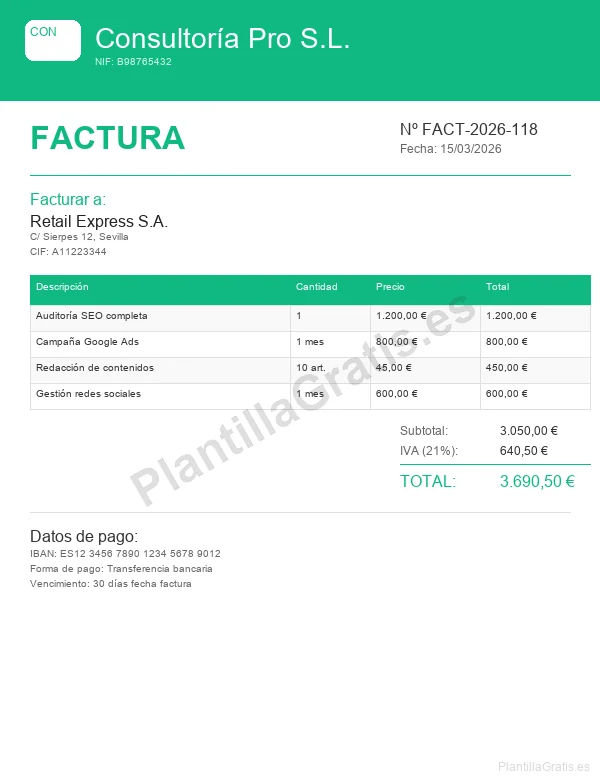
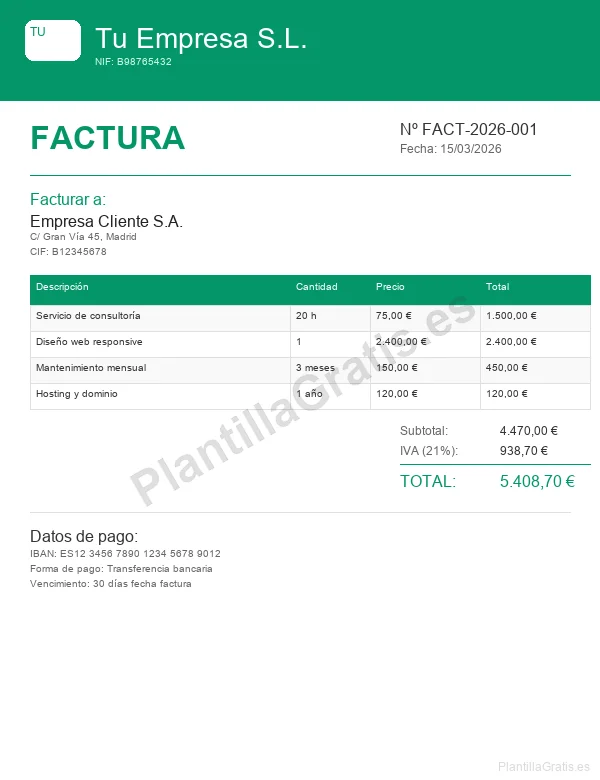
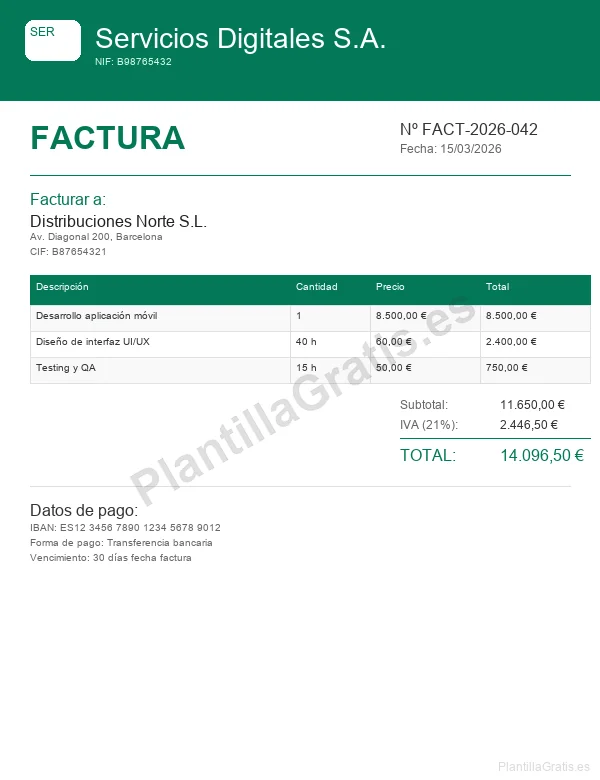
Plantilla profesional lista para usar. Descárgala ahora y personalízala a tu gusto.
3 descargas gratuitas · El formulario pide nombre, email y aceptar la política de privacidad
EditableImprimibleSin marca de agua
Más Plantillas de esta Categoría
Factura Intracomunitaria
Recibo
Excel es el formato ideal para crear facturas gracias a sus formulas automaticas que calculan IVA, IRPF y totales sin errores. Nuestras plantillas de factura en Excel estan disenadas para que solo introduzcas los datos basicos y los importes se calculen automaticamente, ahorrando tiempo y eliminando errores de calculo.
Ventajas de facturar con Excel
Calculos automaticos: Las formulas integradas calculan el IVA y el total a pagar automaticamente.
Multiples lineas de producto: Anade tantos conceptos como necesites con cantidades, precios unitarios y subtotales automaticos.
Exportacion a PDF: Exporta tu factura terminada a PDF para enviarla profesionalmente por email.
Personalizacion total: Cambia colores, anade tu logotipo y ajusta el formato a tu imagen corporativa.
Como usar las plantillas
Descarga el modelo y abrelo en Excel, LibreOffice o Google Sheets.
Introduce tus datos fiscales en la cabecera.
Rellena los conceptos con descripcion, cantidad y precio unitario.
Las formulas calculan automaticamente subtotales, IVA y total.
Una plantilla de factura en Excel es un fichero .xlsx con fórmulas preconfiguradas que calculan automáticamente la base imponible, el IVA (21 %, 10 % o 4 %) y, si procede, la retención de IRPF. Solo tienes que introducir el concepto, la cantidad y el precio unitario; Excel hace el resto. Descarga la que necesites arriba, ábrela con Microsoft Excel 2016 o posterior (o con LibreOffice Calc / Google Sheets), rellena tus datos fiscales y guarda como PDF antes de enviarla. No hace falta ningún programa de facturación de pago.
Por qué usar Excel para facturar
Excel funciona sin conexión a Internet y permite exportar a PDF con un solo clic desde el menú Archivo.
La alternativa habitual son los programas de facturación en la nube —Holded, Factura Directa, Billin, Quipu—. Para un autónomo que emite 10-20 facturas mensuales sin necesidad de stock ni contabilidad avanzada, ese gasto no se justifica. Una plantilla de factura en Excel bien diseñada resuelve exactamente lo mismo a coste cero.
Eso sí, si tu volumen supera las 50-60 facturas mensuales, facturas al extranjero con diferentes divisas o necesitas conexión directa con la declaración trimestral del IVA, entonces sí merece la pena valorar un programa dedicado. Para el resto, Excel es más que suficiente.
Qué fórmulas de Excel necesita una factura profesional
Una plantilla de factura en Excel bien construida usa un conjunto pequeño pero preciso de fórmulas. Conocerlas te ayuda a adaptarla cuando lo necesites sin tocar nada que no debas:
Campos obligatorios que debe tener tu factura Excel según la ley española
El Real Decreto 1619/2012 establece los datos mínimos que debe incluir cualquier factura completa emitida en España. Una plantilla de factura en Excel que no los recoja puede ser rechazada por tu cliente o por Hacienda, lo que te obliga a emitir una factura rectificativa. Revisa siempre que la tuya incluya:
Número y, en su caso, serie de la factura. La numeración debe ser correlativa y sin saltos dentro de cada serie.
Fecha de expedición y, si es diferente, fecha de realización de la operación.
Datos del emisor: nombre o razón social, NIF/CIF y domicilio fiscal completo.
Datos del receptor: nombre o razón social, NIF/CIF y domicilio. En facturas simplificadas no es obligatorio si el importe no supera los 400 €.
Descripción de los bienes o servicios prestados con suficiente detalle.
Tipo impositivo de IVA aplicado (21 %, 10 % o 4 %) y base imponible para cada tipo.
Cuota de IVA repercutida expresada en euros.
Total de la factura.
Si corresponde: retención de IRPF con su porcentaje y cuantía.
Si tienes dudas sobre casos particulares —operaciones intracomunitarias, régimen de recargo de equivalencia, factura de un autónomo en módulos— consulta siempre a un asesor fiscal o a la propia AEAT, ya que las normas pueden variar según tu situación.
Cómo personalizar tu plantilla de factura en Excel paso a paso
Personalizar la plantilla solo lleva unos minutos si sigues este orden. Lo más importante es no tocar las celdas con fórmulas hasta que entiendas qué calculan.
1
Añade tu logotipo
Ve a la celda superior izquierda donde hay un marcador de posición. En Excel: Insertar → Imágenes → Este dispositivo. Ajusta el tamaño arrastrando las esquinas mientras pulsas Mayúsculas para mantener las proporciones. Sitúa el logo sin tapar las celdas de datos fiscales.
2
Introduce tus datos fiscales fijos
Rellena nombre/razón social, NIF, dirección, teléfono y email. Guarda el fichero como plantilla (.xltx) para que esos datos aparezcan pre-rellenados cada vez que abras un documento nuevo desde ella.
3
Ajusta el tipo de IVA si no es el 21 %
Busca la celda que contiene "0,21". Puedes sustituirla por "0,10" (IVA reducido, por ejemplo para alimentación, transporte de viajeros o reformas en vivienda habitual) o "0,04" (IVA superreducido para libros, medicamentos, etc.).
4
Activa o desactiva la retención de IRPF
Si eres autónomo y facturas a empresas o profesionales, aplicas retención (15 % en general, 7 % los tres primeros años de actividad). Si facturas a particulares, no corresponde retención. Ante cualquier duda, consúltalo con tu gestor.
5
Cambia los colores corporativos
Selecciona la fila de cabecera, ve a Inicio → Color de relleno y elige el tono de tu marca. Para mantener coherencia, aplica el mismo color en el bloque de totales y en la línea inferior de la tabla de conceptos.
6
Exporta a PDF antes de enviar
Archivo → Exportar → Crear documento PDF/XPS. En las opciones, elige "Hoja activa" para exportar solo la factura. Asegúrate de que el nombre del fichero incluye el número de factura (ej. "F-2026-0023-ClienteABC.pdf") para tener un archivo ordenado.
Factura Excel para autónomos: el IVA, el IRPF y la declaración trimestral
Para los autónomos, la factura no es solo un documento de cobro: es la base de las declaraciones trimestrales. Cada vez que emites una factura con IVA repercutido, ese importe forma parte del modelo 303 (declaración trimestral de IVA) que presentas en enero, abril, julio y octubre. Del mismo modo, el IRPF retenido por tus clientes aparece en el modelo 111 (retenciones a cuenta del IRPF).
Por eso, una plantilla de factura en Excel que te permita llevar un registro ordenado en la hoja secundaria —con fecha, número, cliente, base imponible, IVA y IRPF de cada factura— te ahorra mucho tiempo al cierre del trimestre. Basta con aplicar una función =SUMA() a la columna de IVA para saber exactamente cuánto tienes que ingresar a Hacienda.
Cómo llevar un registro de facturas en Excel: hoja secundaria y tabla dinámica
Una de las ventajas de trabajar con Excel es que el registro de facturas puede vivir en el mismo libro de trabajo, en una hoja secundaria. El flujo recomendado es:
Crea una hoja llamada "Registro" dentro del mismo fichero .xlsx.
Define columnas: Número de factura, Fecha, Cliente, NIF cliente, Base imponible, % IVA, Cuota IVA, % IRPF, Cuota IRPF, Total factura, Fecha de cobro, Estado (cobrada/pendiente).
Cada vez que emitas una factura nueva, copia los datos clave en una fila nueva del registro. Tarda menos de un minuto.
Al final del trimestre, filtra por fecha y usa =SUMA() en la columna "Cuota IVA" para obtener el total a declarar en el modelo 303.
Opcionalmente, inserta una Tabla dinámica (Insertar → Tabla dinámica) para ver ventas por cliente, por mes o por tipo de servicio en segundos.
Este registro no sustituye a la contabilidad oficial que lleva tu asesor, pero te da un control inmediato de tu facturación sin depender de nadie para saber cuánto has facturado este mes o cuántas facturas tienes pendientes de cobro.
Compatibilidad: usa la plantilla con LibreOffice Calc y Google Sheets
Nuestras plantillas de factura en Excel están diseñadas con fórmulas estándar compatibles con las tres principales herramientas de hoja de cálculo:
Microsoft Excel 2016 o posterior: compatibilidad total, sin ajustes. También funciona con Microsoft 365 y con Excel para Mac.
LibreOffice Calc (gratuito): funciona sin problemas. Abre el .xlsx directamente. Algunos formatos de celda pueden variar ligeramente, pero las fórmulas y los cálculos funcionan igual. LibreOffice es una buena alternativa si no tienes licencia de Office.
Google Sheets (gratuito): sube el .xlsx a Google Drive y ábrelo con Sheets. Las fórmulas básicas (SUMA, multiplicaciones) son 100 % compatibles. La función CONCATENAR puede necesitar cambiarse a "&" o a la función CONCAT en Sheets. La ventaja adicional es que puedes compartir la factura con un cliente para que la revise antes de enviarla como PDF.
Errores frecuentes al hacer una factura en Excel (y cómo evitarlos)
Estos son los problemas más habituales y cómo prevenirlos:
Error 1: numeración no correlativa o con saltos
La AEAT puede requerir explicación si detecta saltos en la numeración (ej. van F-0023, F-0025 y falta F-0024). Usa la hoja de registro para llevar el control y nunca elimines una factura ya emitida: si hay un error, emite una rectificativa.
Error 2: aplicar IVA cuando estás exento
Algunas actividades están exentas de IVA en España: enseñanza reglada, servicios médicos, seguros, operaciones financieras. Si tu actividad está exenta, debes indicarlo expresamente en la factura ("Operación exenta de IVA según art. X de la Ley 37/1992"). Si tienes dudas sobre si te aplica la exención, consulta a tu asesor fiscal.
Error 3: olvidar la fecha de operación cuando difiere de la de emisión
Si el servicio se prestó en diciembre de 2025 pero emites la factura en enero de 2026, debes indicar ambas fechas. El IVA tributa en el período en que se realizó la operación, no en el de emisión.
Error 4: aplicar retención de IRPF a particulares
La retención de IRPF solo se aplica cuando el cliente es una empresa o profesional que actúa en el ejercicio de su actividad económica. Si facturas a un particular, no apliques retención aunque seas autónomo.
Error 5: modificar el .xlsx original en lugar de duplicarlo
Guarda siempre el fichero original de la plantilla intacto. Para cada nueva factura, haz una copia (Guardar como → nombre del cliente + número de factura) y trabaja sobre la copia. Así nunca pierdes la plantilla maestra con tus datos fijos.
Preguntas frecuentes sobre la plantilla de factura en Excel
Sí. La Agencia Tributaria no impone ningún formato específico para las facturas. Puedes emitirlas en papel, en Word, en Excel o con cualquier otro programa, siempre que el documento incluya los campos obligatorios del Real Decreto 1619/2012 (número, fecha, datos del emisor, datos del receptor, descripción, base imponible, tipo de IVA, cuota de IVA y total).
Sí, con compatibilidad total. El fichero es un .xlsx estándar compatible con todas las versiones de Excel desde 2010 en adelante, incluyendo Microsoft 365 (Windows y Mac). También funciona con Excel Online, aunque para exportar a PDF de forma precisa recomendamos usar la versión de escritorio.
La fórmula más sencilla es =BasImponible*0,21 para el IVA general del 21 %. Si la base está en la celda E17, la fórmula sería =E17*0,21. Para el IVA reducido usa 0,10 y para el superreducido 0,04. El total a pagar se calcula sumando base + cuota IVA − retención IRPF.
En la zona de totales, añade una fila etiquetada "Retención IRPF (15 %)" con la fórmula =BasImponible*-0,15. El resultado es negativo porque se resta del total. Para los tres primeros años de actividad como autónomo, el tipo es del 7 % en lugar del 15 %. Si tienes dudas sobre qué tipo te corresponde, consúltalo con tu gestor o en la sede electrónica de la AEAT.
Sí. Las plantillas son válidas tanto para autónomos como para sociedades. Para una empresa simplemente sustituye el NIF por el CIF, el nombre por la razón social y, si no aplicas IRPF, deja a cero esa celda. Las sociedades no soportan retención de IRPF como emisoras; solo los autónomos personas físicas lo hacen.
Antes de exportar, define el área de impresión: selecciona el rango de celdas de la factura → Diseño de página → Área de impresión → Establecer área de impresión. Luego ve a Archivo → Exportar → Crear PDF/XPS → selecciona "Hoja activa". Si el diseño sigue cortándose, ajusta la escala en Diseño de página → Ajustar al tamaño → 1 página de ancho × 1 de alto.
La numeración debe ser correlativa y sin saltos dentro de cada ejercicio fiscal (generalmente reinicia el 1 de enero). El formato más común en España es año-número (2026-001, 2026-002…). En Excel puedes usar la fórmula =CONCATENAR("F-";TEXTO(B2;"0000")) donde B2 contiene el número entero. Mantén el registro de facturas actualizado para no perder la correlatividad.
La normativa del IVA establece la obligación de conservar las facturas durante 4 años desde el devengo del impuesto. El Código de Comercio amplía ese plazo a 6 años para la documentación contable general. Por prudencia, conserva tus facturas al menos 6 años en un lugar seguro, ya sea en el propio ordenador con copia en la nube o en un disco duro externo.
Desde un punto de vista legal, ambos formatos son válidos siempre que se garantice la integridad y autenticidad del documento. En la práctica, el PDF es el estándar profesional porque no puede modificarse accidentalmente por el receptor y se visualiza igual en cualquier dispositivo. Enviar el .xlsx original tiene el riesgo de que el cliente altere los datos, aunque sea sin intención. Usa siempre PDF para el envío y guarda el .xlsx como copia maestra.
Debes emitir una factura rectificativa. Nunca modifiques ni elimines la factura original ya enviada. La rectificativa debe hacer referencia expresa a la factura que corrige (indicando su número y fecha), explicar el motivo de la corrección y mostrar la diferencia.
La plantilla viene configurada en euros (€). Para usarla en otra moneda, selecciona las celdas de importes → clic derecho → Formato de celdas → Número → Moneda → elige el símbolo que necesites. Ten en cuenta que si facturas a clientes de la UE en el régimen intracomunitario, la factura puede ir sin IVA pero debes indicar el NIF-IVA de ambas partes y mencionar la exención aplicable. Para operaciones fuera de la UE, consulta a tu asesor las normas de localización del IVA.
Checklist antes de enviar tu factura Excel al cliente
Antes de pulsar enviar, repasa esta lista rápida. Te ahorrará correcciones y posibles problemas con Hacienda:
El número de factura es correlativo al anterior
La fecha de emisión es correcta (y la de operación si difiere)
Tu NIF/CIF y dirección fiscal son correctos
Los datos del cliente (nombre, NIF, dirección) son correctos
La descripción del servicio o producto es suficientemente detallada
El tipo de IVA aplicado es el correcto para tu actividad
La retención de IRPF (si aplica) es del porcentaje correcto
El total a pagar coincide con base + IVA − retención
El fichero se ha exportado a PDF (no envíes el .xlsx)
Has guardado una copia del .xlsx y del PDF en tu archivo
Aviso importante: Esta guía es de carácter informativo y orientativo. La normativa fiscal española puede cambiar y cada situación particular puede tener matices distintos. Para cualquier duda sobre la correcta aplicación del IVA, el IRPF o las obligaciones de facturación en tu caso concreto, consulta siempre con un asesor fiscal colegiado o con la propia Agencia Tributaria a través de su sede electrónica.
Descarga ya tu plantilla de factura en Excel
Gratis, con fórmulas de IVA e IRPF automáticas, lista para usar en 2 minutos