Microsoft Word sigue siendo el procesador de textos mas utilizado del mundo, tanto en el ambito profesional como academico y personal. Disponer de plantillas Word bien disenadas te permite crear documentos de aspecto profesional en cuestion de minutos, sin necesidad de partir de cero ni tener conocimientos avanzados de diseno.
En PlantillaGratis.es hemos reunido una amplia coleccion de plantillas Word gratuitas, todas en formato .docx compatible con Microsoft Word 2016 y versiones posteriores, asi como con Google Docs y LibreOffice Writer. Cada plantilla esta disenada profesionalmente y lista para personalizar con tus datos.
Utilizar plantillas predefinidas ofrece multiples beneficios frente a crear documentos desde cero:
Para el entorno profesional, disponemos de plantillas de carta de baja voluntaria, modelos de cartas formales para cualquier ocasion y actas de reunion con formato profesional. Estos documentos son esenciales en la comunicacion empresarial diaria.
Para estudiantes y academicos, ofrecemos portadas para trabajos academicos con disenos modernos y elegantes, asi como plantillas de informe con la estructura correcta para presentaciones profesionales.
ADSENSE_IN_ARTICLESi tienes un restaurante o negocio de hosteleria, nuestras plantillas de menu de restaurante te ayudaran a crear cartas atractivas y profesionales. Para eventos y formacion, los diplomas y certificados editables son perfectos para reconocer logros y participaciones.
Nuestras plantillas de vale regalo son ideales para comercios, salones de belleza, restaurantes o cualquier negocio que quiera ofrecer tarjetas regalo con un diseno profesional y personalizado.
Si no dispones de Microsoft Word, puedes abrir y editar nuestras plantillas .docx con estas alternativas gratuitas: Google Docs (online, gratuito con cuenta Google), LibreOffice Writer (software libre de codigo abierto), WPS Office (version gratuita disponible) o Microsoft Word Online (version web gratuita con cuenta Microsoft). Todas estas opciones mantienen la mayor parte del formato original de la plantilla.
Modelo legal de carta de dimision actualizado para trabajadores en Espana.
Disenos editables para imprimir tarjetas regalo profesionales.
Formato profesional para documentar reuniones de trabajo.
Modelos de carta formal para negocios, quejas y solicitudes.
Disenos academicos y profesionales para portadas de trabajos.
Estructura profesional lista para informes de empresa.
Disenos elegantes para cartas de restaurante editables.
Certificados personalizables para cursos, escuelas y eventos.
+80.000 plantillas profesionales de Word, Excel, PowerPoint, Keynote y mas. Calidad premium con licencia comercial incluida.
Enlace de afiliado
Crea tu pagina web con Divi, el constructor visual #1 de WordPress. +2.000 plantillas, editor drag & drop y sin necesidad de codigo.
Enlace de afiliado
Llevas años usando Word, pero probablemente estás usando menos del 20% de su potencial. El procesador de textos más popular del mundo tiene herramientas que te ahorran horas de trabajo si sabes cómo usarlas. Esta guía combina lo mejor de las plantillas predefinidas con los trucos que transforman un documento corriente en un documento profesional.
A pesar del auge de Google Docs, Notion y otras alternativas, Microsoft Word sigue siendo el procesador de textos de referencia en el mundo empresarial y legal. Hay razones concretas para eso: compatibilidad universal, funciones avanzadas que las alternativas gratuitas no replican del todo, integración con el ecosistema Office, y el simple hecho de que es lo que usan juzgados, notarías, grandes empresas y administraciones públicas.
Si presentas un contrato, un informe jurídico o un presupuesto corporativo, Word es el formato esperado. Si envías un CV a una empresa tradicional, .docx es el formato estándar. Conocer Word bien no es una ventaja competitiva: es un requisito básico en muchos entornos profesionales.
Los estilos son la función más importante de Word y la más ignorada. En lugar de formatear cada título manualmente (cambiar fuente, tamaño, color, espaciado), defines un estilo "Título 1" una vez y lo aplicas con un clic. Cambias el estilo y se actualiza en todo el documento al instante. Trabajar con estilos te ahorra horas en documentos largos.
Si usas estilos correctamente, Word puede generar una tabla de contenido automática que se actualiza con un clic. Imprescindible para informes, memorias o cualquier documento de más de 10 páginas. La encuentras en Insertar → Tabla de contenido.
Permite generar automáticamente versiones personalizadas de un documento para múltiples destinatarios. Si necesitas enviar 200 cartas iguales pero con nombre, dirección y datos distintos para cada persona, combinar correspondencia lo hace en minutos. Muy usado en marketing directo, comunicaciones de empresa a empleados, y envíos masivos de documentos.
Para revisar documentos en equipo. Muestra quién hizo cada cambio y permite aceptarlos o rechazarlos individualmente. Estándar en entornos jurídicos, de consultoría y editoriales. Se activa en Revisar → Control de cambios.
Para automatizar tareas repetitivas. Si siempre haces los mismos pasos en tus documentos (aplicar un formato específico, insertar un bloque de texto estándar, cambiar varias cosas a la vez), una macro lo hace con un solo atajo de teclado. No necesitas programar: puedes grabar una macro haciendo las acciones manualmente.
Muchas personas descargan una plantilla, borran el contenido de ejemplo y empiezan a escribir sin más. Eso funciona, pero no aprovecha la plantilla al máximo. Sigue estos pasos:
La accesibilidad en documentos digitales es cada vez más importante, especialmente en el sector público y empresas grandes. Estos son los pasos básicos:
¿Puedo usar plantillas de Word de forma gratuita?
Sí. Hay miles de plantillas gratuitas disponibles tanto en PlantillaGratis como en la propia biblioteca de Microsoft Word (Archivo → Nuevo → busca la plantilla que necesitas). Para documentos más especializados o con diseños premium, hay plataformas de pago.
¿Las plantillas .docx funcionan en versiones antiguas de Word?
La mayoría sí, aunque algunas funciones avanzadas pueden comportarse diferente en versiones muy antiguas (Word 2010 o anterior). Si necesitas compatibilidad máxima, guarda en formato .doc en lugar de .docx.
¿Cómo protejo una plantilla para que otros no la modifiquen?
En Revisar → Restringir edición puedes establecer qué partes del documento son editables y cuáles están bloqueadas. También puedes añadir una contraseña para proteger el documento completo.
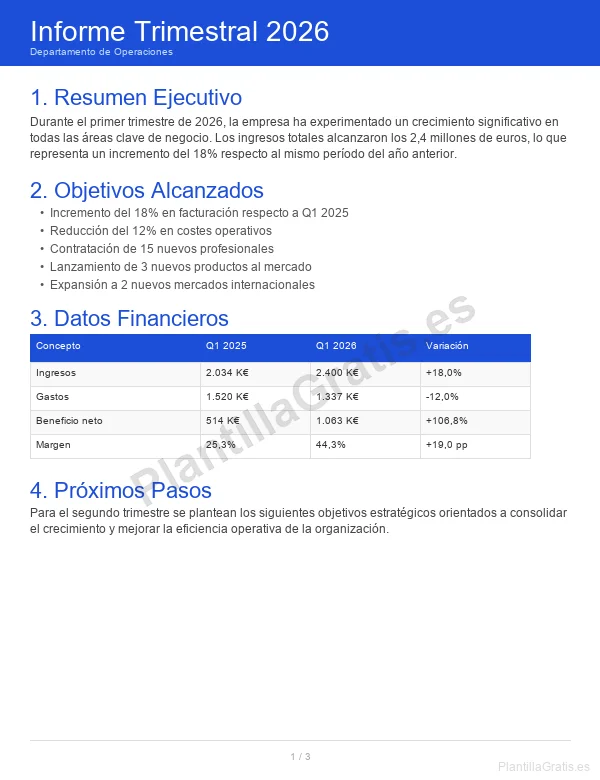
Descarga gratuita
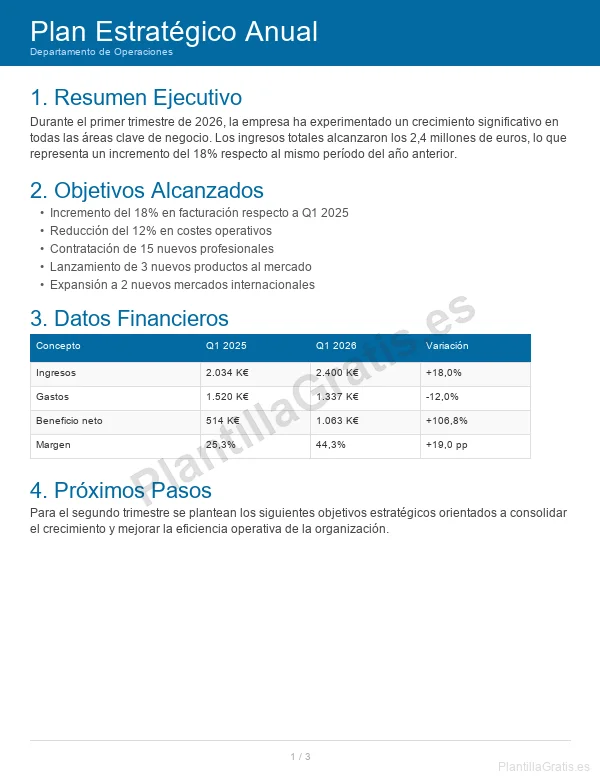
Descarga gratuita
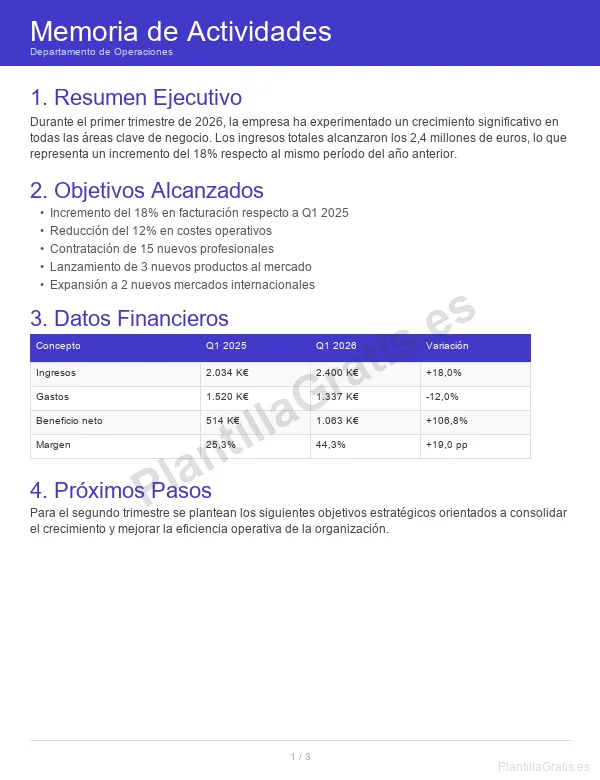
Descarga gratuita
Descarga gratuita
Descarga gratuita
Descarga gratuita
Descarga gratuita
Descarga gratuita
Descarga gratuita
Descarga gratuita
Descarga gratuita
Descarga gratuita
Descarga gratuita
Descarga gratuita
Descarga gratuita
Descarga gratuita
Descarga gratuita
Descarga gratuita
Descarga gratuita
Descarga gratuita
Ver plantilla →
Ver plantilla →
Ver plantilla →
Ver plantilla →
Ver plantilla →
Ver plantilla →
Ver plantilla →
Ver plantilla →
Diseña tu documento con el formato deseado incluyendo estilos, encabezados, pies de página y marcadores de posición. Luego guárdalo como archivo de plantilla con extensión .dotx desde Guardar como. Cada vez que abras la plantilla se creará un documento nuevo manteniendo el formato original sin modificar el archivo base.
Usa PDF cuando el documento sea definitivo y no requiera edición, ya que mantiene el formato exacto en cualquier dispositivo. Elige DOCX cuando necesites que el destinatario pueda modificar el contenido. Para CVs, presupuestos y facturas siempre es preferible PDF por su presentación profesional e invariable.
Primero aplica los estilos de Título 1, Título 2 y Título 3 a los encabezados de tu documento. Luego ve a la pestaña Referencias y selecciona Tabla de contenido. Word generará el índice automáticamente con los números de página. Para actualizarlo tras cambios, haz clic derecho sobre el índice y selecciona Actualizar campo.
Ve a la pestaña Revisar y selecciona Restringir edición. Puedes permitir solo comentarios, rellenar formularios o bloquear el documento completamente con contraseña. También puedes marcar el archivo como final desde Información. Para mayor seguridad, convierte a PDF el documento definitivo antes de compartirlo con terceros.
Sí, Word permite crear facturas profesionales usando plantillas prediseñadas o diseñando desde cero con tablas para el desglose de conceptos. Sin embargo, para facturación recurrente es más eficiente usar Excel con fórmulas automáticas para calcular subtotales, IVA e IRPF, evitando errores manuales en los cálculos.
Abre un documento nuevo y configura márgenes de 2,5 cm. Incluye los datos del remitente arriba a la derecha, fecha, datos del destinatario a la izquierda, saludo formal, cuerpo del mensaje con párrafos claros, despedida cordial y firma. Usa fuente profesional como Arial o Times New Roman a 12 puntos.

