Microsoft Excel es la herramienta de hojas de calculo mas potente y utilizada del mundo. Desde la contabilidad basica de un autónomo hasta el analisis financiero de una multinacional, Excel ofrece funcionalidades que se adaptan a cualquier nivel de complejidad. En PlantillaGratis.es hemos creado una coleccion de plantillas Excel gratuitas que te permiten aprovechar todo el potencial de Excel sin necesidad de construir formulas desde cero.
Cada plantilla viene con formulas precargadas, formato condicional, graficos automaticos y validacion de datos. Solo necesitas introducir tu informacion y la hoja de calculo se encarga del resto. Compatibles con Excel 2016+, Google Sheets y LibreOffice Calc.
Para la gestión economica, ofrecemos plantillas de presupuesto con formulas automaticas, control de gastos con categorias y graficos, y libros de contabilidad con IVA e IRPF para autónomos.
ADSENSE_IN_ARTICLEPara tu negocio, disponemos de control de inventario con alertas de stock, bases de datos para clientes y proveedores, y registro de jornada laboral obligatorio.
Para organizar tu trabajo, nuestro calendario Excel incluye festivos y planificacion de vacaciones, y el diagrama de Gantt permite gestiónar proyectos de forma visual con barras de progreso.
Modelos con formulas automaticas para presupuestos profesionales.
Gestiona tus finanzas con categorias y graficos automaticos.
Control de stock con alertas de minimo y valoracion automatica.
Libro de ingresos y gastos con IVA e IRPF para autónomos.
Planificacion anual con festivos y control de vacaciones.
Registro de jornada laboral obligatorio con horas extras.
Registros organizados de clientes, proveedores y productos.
Planificacion visual de proyectos con barras de progreso.
+80.000 plantillas profesionales de Word, Excel, PowerPoint, Keynote y mas. Calidad premium con licencia comercial incluida.
Enlace de afiliado
Crea tu pagina web con Divi, el constructor visual #1 de WordPress. +2.000 plantillas, editor drag & drop y sin necesidad de codigo.
Enlace de afiliado
Excel lleva más de 35 años siendo la herramienta de datos más usada del mundo. No por inercia, sino porque hace cosas que ninguna alternativa gratuita replica al 100%. Si gestiónas dinero, proyectos, inventarios, clientes o cualquier tipo de datos en tu trabajo, aprender a usar bien Excel (y sus plantillas) es una de las inversiones de tiempo más rentables que puedes hacer.
Cada año aparecen nuevas herramientas que prometen "sustituir a Excel". Ninguna lo ha logrado del todo. Excel no es perfecta, pero tiene una combinación de potencia, flexibilidad y ubicuidad que no tiene rival para ciertos usos: análisis financiero, modelado de datos, automatización con macros, y cualquier tarea donde necesitas hacer cálculos complejos con datos propios.
La razón por la que tantos profesionales siguen usando Excel es también pragmática: cualquier persona con quien trabajes probablemente también lo usa, y el formato .xlsx es el estándar universal para compartir datos tabulares.
Para autónomos y pequeñas empresas que facturan pocas veces al mes. Calcula automáticamente el IVA, el IRPF y el total. Algunas plantillas avanzadas incluyen un registro de facturas emitidas y el cálculo del IVA trimestral acumulado.
Registra ingresos y gastos por categorías, muestra el saldo mensual y genera gráficos automáticos de distribución. Imprescindible para cualquier persona que quiera saber realmente en qué se gasta el dinero.
Gestión de stock con alertas de mínimos, valoración del inventario, registro de entradas y salidas. Para pequeñas tiendas, empresas de distribución o cualquier negocio con productos físicos.
Un panel de control visual que muestra los indicadores más importantes del negocio en una sola pantalla. Actualizable con los datos del mes y con gráficos que permiten ver tendencias de un vistazo.
Para gestión de proyectos. Muestra las tareas del proyecto en una línea de tiempo horizontal, con sus fechas de inicio y fin y el porcentaje de completado. No necesitas un software de proyectos caro si el proyecto no es demasiado complejo.
Para pequeños negocios que no necesitan (o no pueden pagar) un CRM profesional. Registra nombre, empresa, contacto, historial de interacciones y estado del cliente. Con filtros y búsqueda básica.
Proyecta cobros y pagos futuros para anticipar problemas de tesorería. Una de las herramientas más importantes para la salud financiera de cualquier negocio, independientemente de su tamaño.
No necesitas ser un experto en Excel para aprovechar sus plantillas, pero conocer estas fórmulas básicas te permite personalizarlas y resolver problemas cuando aparecen:
Las tablas dinámicas son, sin duda, la función más poderosa de Excel para el análisis de datos. Permiten resumir, agrupar y analizar grandes cantidades de datos en segundos, sin escribir ni una fórmula.
Para crear una tabla dinámica básica: selecciona tus datos, ve a Insertar → Tabla dinámica, elige dónde quieres colocarla, y luego arrastra los campos a las zonas de Filas, Columnas y Valores. En menos de un minuto puedes tener un análisis que manualmente llevaría horas.
Casos de uso típicos: análisis de ventas por producto y mes, resumen de gastos por categoría y departamento, análisis de rendimiento de empleados, consolidación de datos de múltiples hojas.
Si eres autónomo o tienes una pequeña empresa, estos son los archivos Excel que deberías tener siempre actualizados:
Google Sheets es gratis, accesible desde cualquier dispositivo y tiene colaboración en tiempo real nativa. Para muchos casos de uso básico, es perfectamente suficiente. Pero Excel sigue ganando en:
¿¿Puedo usar las plantillas Excel con Google Sheets?
En general sí, aunque puede haber diferencias menores en formato y algunas fórmulas avanzadas pueden no funcionar exactamente igual. Para plantillas sencillas (facturas, listas, calendarios), la compatibilidad es casi total.
¿Cómo protejo un archivo Excel con contraseña?
En Archivo → Información → Proteger libro → Cifrar con contraseña. También puedes proteger solo ciertas celdas o hojas para que otros puedan ver pero no modificar partes del archivo.
¿Por qué Excel me da resultados de decimales incorrectos?
Es el famoso problema de precisión de punto flotante, que afecta a todos los programas que usan aritmética binaria. Para cálculos financieros, usa siempre REDONDEAR() en las celdas de resultados finales para evitar diferencias de céntimos.
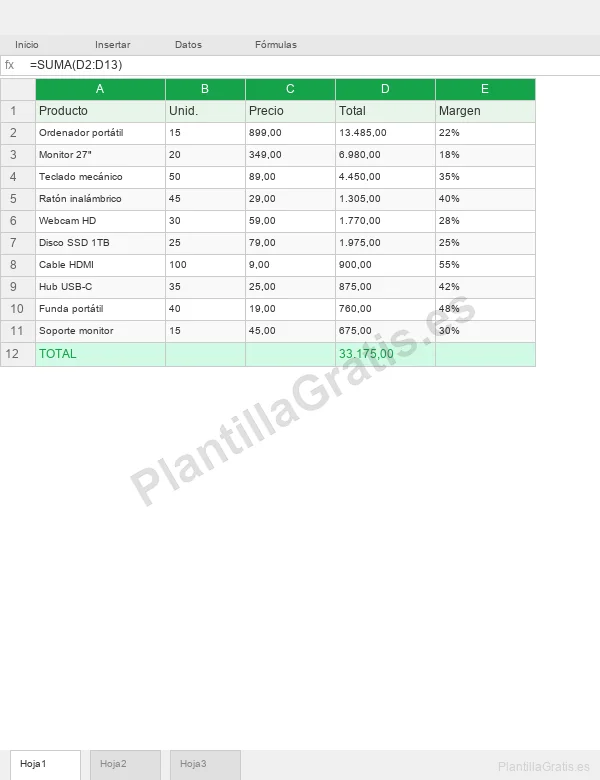
Descarga gratuita
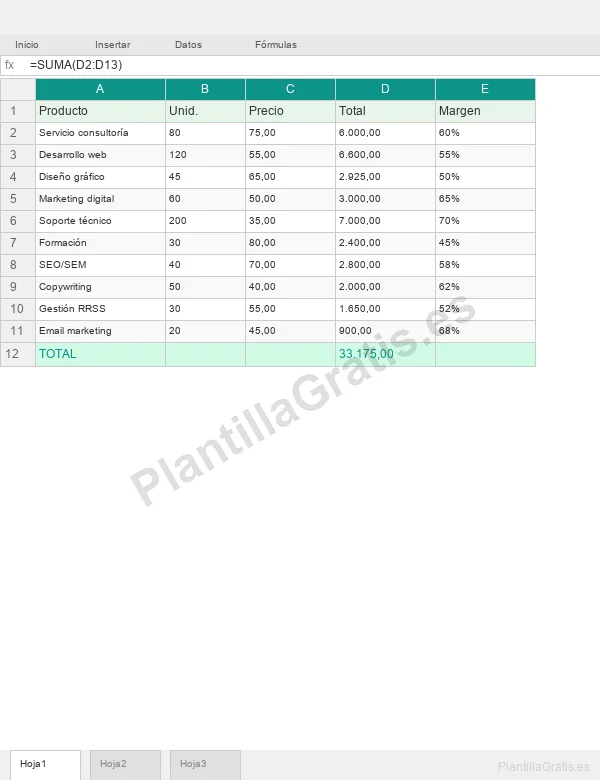
Descarga gratuita
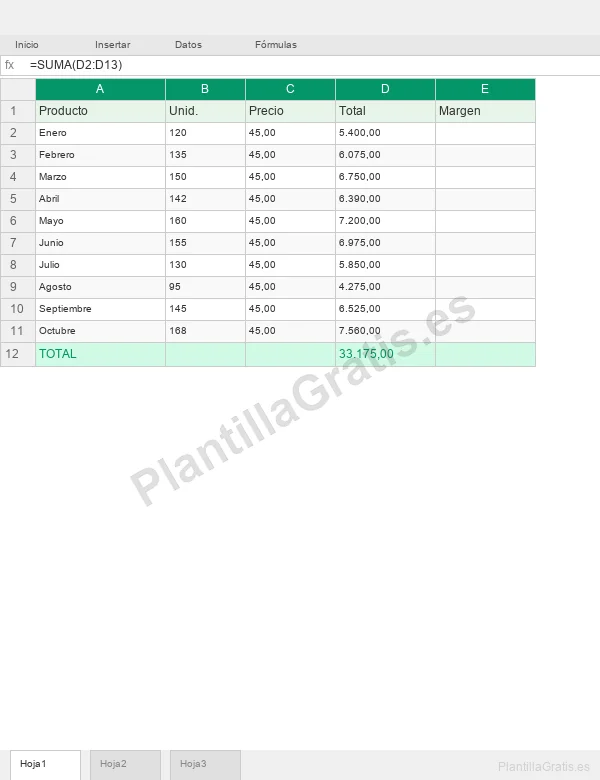
Descarga gratuita
Descarga gratuita
Descarga gratuita
Descarga gratuita
Descarga gratuita
Descarga gratuita
Descarga gratuita
Descarga gratuita
Descarga gratuita
Descarga gratuita
Descarga gratuita
Descarga gratuita
Descarga gratuita
Descarga gratuita
Descarga gratuita
Descarga gratuita
Descarga gratuita
Descarga gratuita
Ver plantilla →
Ver plantilla →
Ver plantilla →
Ver plantilla →
Ver plantilla →
Ver plantilla →
Ver plantilla →
Ver plantilla →
Las fórmulas esenciales son SUMA y PROMEDIO para cálculos básicos, BUSCARV para encontrar datos en tablas, SI para condiciones lógicas, CONTAR.SI para conteos condicionales y CONCATENAR para unir textos. Dominar estas seis fórmulas permite automatizar la mayoría de tareas administrativas y ahorrar horas de trabajo manual.
Crea columnas para concepto, cantidad, precio unitario y total. Usa la fórmula PRODUCTO para calcular cada línea y SUMA para el subtotal. Añade celdas con porcentaje de IVA y descuento usando referencias absolutas. Con formato condicional puedes resaltar partidas que superen cierto importe y con validación de datos crear menús desplegables.
Una tabla dinámica resume y analiza grandes volúmenes de datos de forma interactiva sin modificar la información original. Permite agrupar, filtrar y calcular totales arrastrando campos. Es ideal para analizar ventas por periodo, gastos por categoría o rendimiento por departamento. Se crea desde la pestaña Insertar seleccionando Tabla dinámica.
Lista las tareas del proyecto en filas con fechas de inicio y duración en columnas. Crea un gráfico de barras apiladas usando las fechas de inicio como primera serie invisible y la duración como segunda serie visible. Formatea los colores y añade el eje temporal. También puedes usar formato condicional sobre celdas de calendario.
Crea una hoja con columnas para fecha, categoría, descripción e importe. Usa validación de datos para las categorías como alimentación, transporte y ocio. Con tablas dinámicas genera resúmenes mensuales y gráficos automáticos. Añade una fórmula que reste los gastos totales de tus ingresos para ver tu capacidad de ahorro real.
Excel es más potente para análisis complejos, macros avanzadas y grandes volúmenes de datos, pero requiere licencia. Google Sheets es gratuito, funciona en el navegador y permite colaboración en tiempo real. Para uso profesional intensivo Excel es superior, pero para tareas cotidianas y trabajo colaborativo Google Sheets es una excelente alternativa.

