Plantilla de currículum en Word: cómo editarla y que pase el ATS
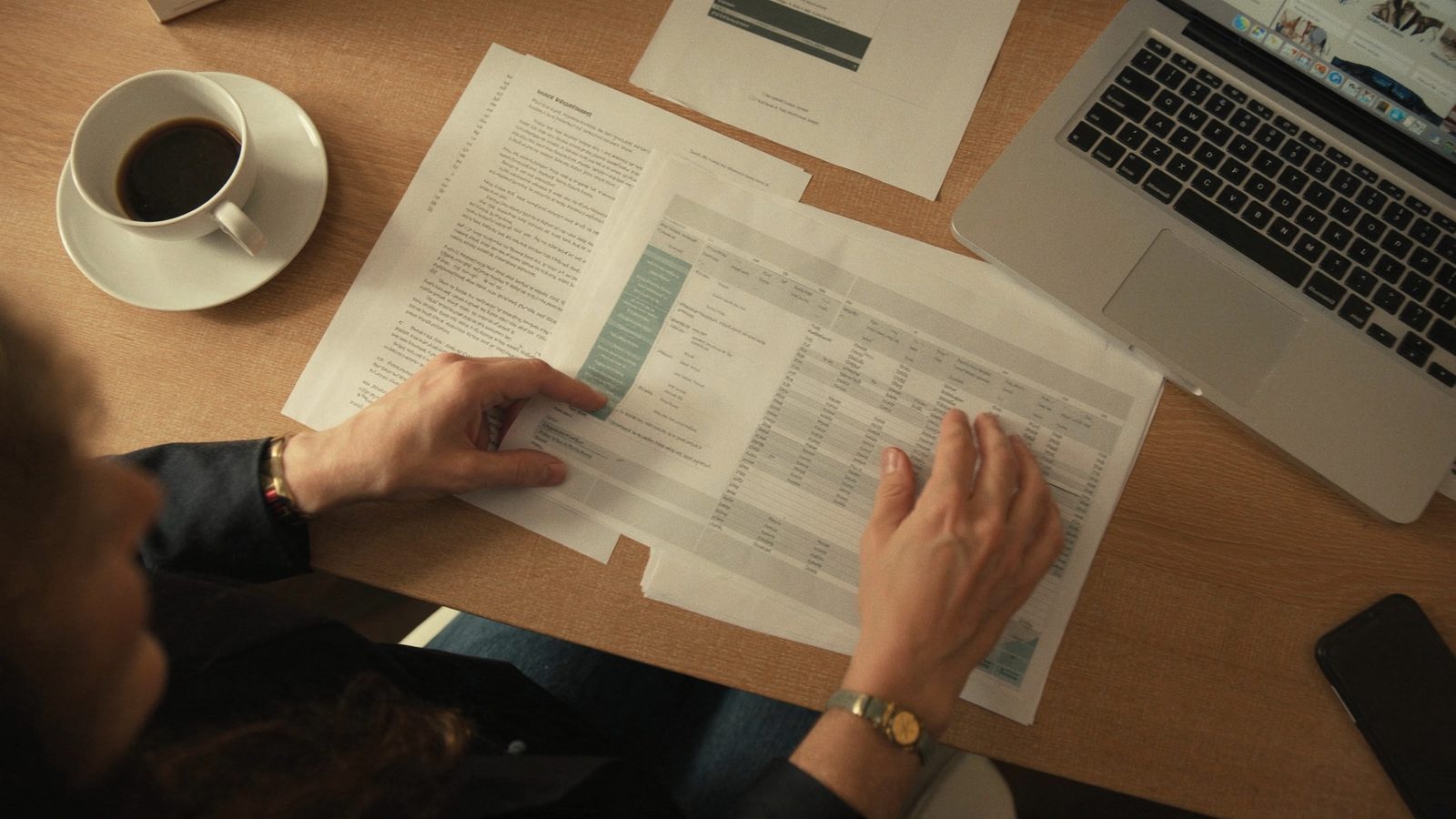
Respuesta rápida: una plantilla de currículum en Word es un archivo .docx con la maquetación ya resuelta (estilos, márgenes, secciones y campos entre corchetes) que rellenas sustituyendo texto. El flujo que funciona es este: descárgala, ábrela en Word y pulsa Habilitar edición, sustituye los textos de ejemplo pegando siempre sin formato, edita con los estilos que la plantilla ya trae en lugar de tocar fuentes a mano, retira tablas, cuadros de texto, iconos y barras de habilidades si el CV va a pasar por un filtro automático, y exporta con Archivo > Guardar como > PDF. Prueba final: abre el PDF y busca tu apellido con Ctrl+F. Si lo encuentra, un ATS también podrá leerlo.
Casi todo lo que se escribe sobre currículums habla de qué contar. Esta guía va de lo otro: del archivo. De por qué una plantilla preciosa se descoloca en cuanto escribes tres líneas de más, de por qué el mismo documento se ve distinto en el ordenador del reclutador, y de por qué un CV que a ti te parece impecable llega al otro lado convertido en un churro de texto sin orden. Word tiene reglas propias y, cuando las conoces, una plantilla deja de ser una trampa y pasa a ser lo que promete: quince minutos y fuera.
Qué es exactamente una plantilla de currículum en Word
Una plantilla de currículum en Word es un documento con el trabajo de maquetación ya hecho. Alguien decidió antes que tú los márgenes, la tipografía, el tamaño de los títulos, el espacio entre bloques, el orden de las secciones y el color de acento. Tú solo sustituyes el contenido de relleno por el tuyo. Lo que compras (o descargas gratis) no es diseño gráfico: es una serie de decisiones tomadas y guardadas dentro de un archivo.
Ese detalle explica casi todos los problemas posteriores. Cuando escribes encima de una plantilla estás editando un documento que tiene una estructura invisible debajo, y si la pisas, el diseño se viene abajo. La mayoría de la gente lo hace sin querer en los primeros dos minutos: pega un párrafo desde otro documento y arrastra con él una fuente, un color y un interlineado que no pintan nada ahí.
.docx, .dotx y .doc: cuál te interesa
Los tres son formatos de Word y no hacen lo mismo:
- .docx es el documento normal desde Word 2007. Es lo que descargarás casi siempre y lo que debes conservar como archivo de trabajo. Por dentro es un paquete comprimido con XML, y por eso pesa poco y se abre en cualquier programa moderno.
- .dotx es una plantilla propiamente dicha. Al abrirla con doble clic, Word crea una copia nueva sin tocar el original. Va bien cuando vas a generar muchas versiones del mismo documento, pero es menos habitual en las descargas de CV.
- .doc es el formato antiguo (Word 97-2003). Si una plantilla te llega así, ábrela y usa Archivo > Información > Convertir para pasarla a
.docx. Mientras siga en el formato viejo, Word trabaja en modo de compatibilidad y desactiva parte de las herramientas de diseño.
Qué hay dentro del archivo (y por qué importa)
Cuando abras una plantilla, debajo del texto hay cuatro capas que conviene tener localizadas: los estilos (Título 1, Título 2, Normal, Lista con viñetas…), la configuración de página (márgenes, tamaño, columnas), los contenedores (tablas, cuadros de texto, encabezados y pies) y los elementos gráficos (líneas, iconos, formas, imágenes). Editar el texto es fácil. Lo que rompe el documento es tocar cualquiera de esas cuatro capas sin darse cuenta.
Qué no te da una plantilla
No te da contenido. Ninguna maquetación arregla una experiencia laboral descrita como lista de tareas en vez de resultados, ni compensa un perfil profesional de cuatro líneas que no dice nada. La plantilla te ahorra el tiempo del formato para que lo inviertas en el texto, que es donde de verdad se gana o se pierde la entrevista. Si vas justo de ideas para esa parte, tienes desarrollado el asunto en cómo escribir el perfil profesional del CV y en qué habilidades incluir.
Por qué Word y no Canva ni Google Docs
Es la duda más repetida y la respuesta depende de a quién le mandes el archivo. Word gana en tres cosas concretas: el archivo es tuyo y funciona sin conexión, el destinatario puede abrirlo y editarlo con lo que ya tiene instalado, y el texto sale del programa como texto de verdad, no como parte de un dibujo. Las herramientas de diseño online ganan en estética y pierden justo en lo que un proceso de selección automatizado necesita.
Lo que se rompe cuando el CV viene de un editor gráfico
Los editores tipo Canva trabajan por capas y colocan cada bloque de texto en su propia caja flotante. Al exportar a PDF, ese texto sigue siendo seleccionable, pero el orden de lectura que hereda el archivo es el orden en el que se apilaron las cajas, no el orden en el que lo lee un humano. Un extractor de texto puede devolver primero los idiomas, después media experiencia laboral y al final el nombre. Añade a eso las fuentes decorativas y los iconos, y el resultado es un documento bonito que el otro lado recibe desordenado.
El criterio no es cuál es más bonito, sino cuántas manos y cuántos programas va a atravesar tu archivo antes de que alguien lo lea. Cuantos más, más simple tiene que ser.
Comparativa de herramientas para montar el CV
| Herramienta | Coste | Fuerte | Flojo | Cuándo elegirla |
|---|---|---|---|---|
| Word de escritorio | De pago (incluido en Microsoft 365) | Control total del formato, trabaja sin conexión, exporta PDF etiquetado | Hay que aprender a usar estilos para no pelearse con el diseño | Es tu opción por defecto si lo tienes instalado |
| Word para la web | Gratis con cuenta Microsoft | Abre y edita .docx sin instalar nada, descarga en PDF |
Menos opciones de maquetación fina; necesita conexión | No tienes Word instalado y quieres respetar el .docx original |
| LibreOffice Writer | Gratis y libre | Abre .docx, exporta PDF, funciona sin conexión en cualquier sistema |
Puede desplazar interlineados y sustituir fuentes que no tengas | Alternativa sólida sin pagar licencia, revisando el resultado antes de enviar |
| Google Docs | Gratis con cuenta Google | Cómodo para escribir y comentar a varias manos | Al importar .docx reinterpreta cuadros de texto y espaciados |
Redactar el contenido; el acabado, mejor de vuelta en Word |
| Canva y similares | Gratis con plan de pago opcional | Resultado visual muy por encima de lo que harías tú en Word | Orden de lectura impredecible al extraer el texto; edición posterior atada a la plataforma | Perfiles creativos que entregan en mano o por portfolio, no por formulario |
| Europass | Gratis, servicio de la Unión Europea | Formato reconocido en toda la UE, estructura fija y previsible | Diseño rígido, tiende a alargarse y no destaca | Movilidad europea, becas y procesos que lo piden por escrito |
La combinación que mejor resultado da es aburrida y funciona: redactas donde te resulte cómodo, montas en Word y guardas dos versiones del mismo CV, una con el diseño completo para enviar por correo a una persona y otra simplificada para los formularios que suben el archivo a un sistema. En plantillas de CV en Canva tienes el otro lado del argumento por si tu sector es de los que lo permite.
Abrir la plantilla sin que se descoloque
El descuadre no siempre aparece cuando editas: muchas veces ya está ahí en el momento de abrir el archivo. Estos son los cuatro puntos donde se produce.
Vista protegida y archivos bloqueados
Cualquier documento descargado de internet llega marcado y Word lo abre en Vista protegida, con una barra amarilla arriba. En ese modo no puedes editar y algunas fuentes no se cargan, así que lo primero es pulsar Habilitar edición. Si el aviso reaparece cada vez, cierra Word, haz clic derecho sobre el archivo en el Explorador, entra en Propiedades y marca Desbloquear en la parte inferior de la pestaña General. Desde el propio Word, la ruta equivalente es Archivo > Información, donde aparece el aviso de que el archivo procede de otro equipo.
Modo de compatibilidad
Si en la barra de título aparece [Modo de compatibilidad], estás editando con una parte de las funciones desactivadas y algunos efectos de diseño se representan de otra forma. Se sale con Archivo > Información > Convertir. Hazlo antes de empezar a escribir, no después: la conversión puede mover ligeramente los saltos de línea.
Fuentes que no tienes instaladas
Este es el descuadre clásico y el más difícil de detectar, porque el documento no avisa. Si la plantilla usa una tipografía que no está en tu equipo, Word la sustituye por otra parecida y cada letra ocupa un ancho distinto. Consecuencia: una línea que cabía justa ahora salta a la siguiente, la segunda página nace de la nada y los bloques dejan de alinearse. Para comprobarlo, haz clic dentro de un título y mira el nombre que muestra el cuadro de fuente en Inicio; si es un nombre que no reconoces, búscalo en la lista desplegable. Si no aparece, no lo tienes.
La solución sensata no es buscar la fuente por ahí, es cambiarla por una que tengas y que se comporte bien: Calibri, Aptos (la predeterminada de las versiones recientes de Word), Arial, Helvetica, Georgia o Garamond. Cámbiala desde el estilo, no seleccionando el texto, para que el cambio se aplique a todo el documento de una vez. Y si vas a enviar el .docx con una fuente poco común, activa Archivo > Opciones > Guardar > Incrustar fuentes en el archivo, marcando también la casilla de incrustar solo los caracteres utilizados para que no engorde.
Abrirla sin tener Word
Tres caminos gratuitos, en orden de fidelidad al original: Word para la web (entras con una cuenta Microsoft y subes el .docx), LibreOffice Writer instalado en tu equipo, y Google Docs importando el archivo. Los dos últimos reinterpretan el documento, así que revisa siempre márgenes, interlineado y saltos de página antes de exportar. Un truco rápido de control: exporta a PDF y compara el número de páginas con el que tenía la plantilla original. Si ha crecido, algo se ha movido.
Editar sin romper el formato: el método de los estilos
Aquí está el noventa por ciento del problema y también la solución. Word tiene dos maneras de dar formato: manual (seleccionas texto y le pones negrita, tamaño 14 y color azul) y por estilos (aplicas Título 2 y el texto adopta lo que ese estilo diga). Las plantillas están construidas por estilos. Si tú editas a mano encima, generas excepciones que se contradicen entre sí y el documento se vuelve ingobernable.
Enciende las marcas de párrafo
Pulsa Ctrl+Mayús+8 (o el icono ¶ en la pestaña Inicio). Verás los saltos de párrafo, los espacios, las tabulaciones y los saltos de página. Con eso a la vista entiendes de golpe cómo está montada la plantilla: dónde acaba un bloque, si el espacio entre secciones son párrafos vacíos (mal) o espaciado del estilo (bien), y si esa línea que no consigues borrar es en realidad un borde inferior de párrafo. Trabajar con las marcas visibles es incómodo dos minutos y ahorra media hora.
Pega siempre sin formato
Cuando traigas texto de otro documento, del correo o de una web, no uses Ctrl+V a secas. Usa Inicio > Pegar > Mantener solo texto (el icono con la letra A), o pulsa Ctrl+V y elige esa opción en el botón de pegado que aparece al lado. Si quieres dejarlo resuelto para siempre, ve a Archivo > Opciones > Avanzadas y en el apartado de cortar, copiar y pegar cambia Pegar desde otros programas a Mantener solo texto. Desde ese momento, todo lo que pegues adopta el formato de la plantilla.
Modifica el estilo, no el texto
Para cambiar el aspecto de todos los títulos de sección a la vez: haz clic derecho sobre el estilo correspondiente en la galería de Inicio > Estilos y elige Modificar. Cambia ahí la fuente, el tamaño, el color o el espaciado y se aplicará a todas las apariciones. Si en algún punto has ensuciado el texto con formato manual, selecciónalo y pulsa Ctrl+Espacio para retirar el formato de carácter, o usa Inicio > Borrar todo el formato (el icono de la goma) y vuelve a aplicar el estilo limpio.
La tabla invisible que sostiene el diseño
Casi todas las plantillas con barra lateral están montadas sobre una tabla de dos columnas con los bordes ocultos. No se ve, pero está. Para comprobarlo, haz clic en cualquier punto del documento: si en la cinta aparecen las pestañas de herramientas de tabla (Diseño de tabla y Presentación), estás dentro de una. Activa Presentación > Ver líneas de cuadrícula y aparecerán las líneas de puntos que delimitan las celdas.
Saberlo cambia cómo editas. Dentro de una celda, la tecla Tab no hace una tabulación: salta a la celda siguiente. El texto no fluye entre columnas como en una revista, cada celda es un compartimento estanco. Y si escribes de más en la columna izquierda, la fila entera crece y arrastra la derecha. Cuando el diseño se descoloca de forma incomprensible, la respuesta suele estar en el ancho de las columnas de esa tabla.
Interlineado, espaciado y saltos
Para ganar o perder espacio, no toques el tamaño de la letra hasta el final. Empieza por el Espaciado anterior y posterior de los párrafos (Inicio > Párrafo, el iniciador de cuadro de diálogo en la esquina) y por el interlineado, que en un CV se lee bien entre 1,0 y 1,15. Nunca separes bloques con párrafos vacíos: cuando el texto crezca, esos huecos se desplazan solos y el documento parece roto. Y para empezar en una página nueva usa Ctrl+Intro (salto de página), jamás una ristra de intros.
Márgenes y una página frente a dos
Los márgenes por debajo de 1,2 cm dan sensación de agobio y algunos parsers tienen problemas con el texto que se pega al borde. Entre 1,5 y 2 cm es un rango cómodo. Sobre la extensión: una página si tienes menos de una década de recorrido, dos si acumulas experiencia relevante que no puedas resumir sin perder información. Tres páginas solo tienen sentido en perfiles académicos o investigadores, donde publicaciones y proyectos son parte del expediente.
Compatibilidad con ATS: qué lee y qué no
Un ATS (Applicant Tracking System) es el software con el que una empresa gestiona sus procesos de selección. Recibe las candidaturas, extrae el texto del archivo, lo reparte en campos (nombre, teléfono, empresas, fechas, titulaciones) y guarda el resultado en una base de datos donde el reclutador buscará después por palabras. Suites como Workday, SAP SuccessFactors, Oracle Taleo, Greenhouse, Lever o iCIMS funcionan así, y en España conviven con herramientas de RR. HH. más pequeñas que hacen lo mismo a otra escala.
Un ATS no puntúa tu CV ni lo tira a la basura por su cuenta. Lo transcribe. El daño real no es un rechazo automático: es que tu experiencia acabe guardada en el campo equivocado, o directamente no acabe guardada.
Conviene desmontar dos mitos que circulan mucho. El primero, que existe una nota o un porcentaje de compatibilidad oficial: no lo hay, cada sistema extrae como puede y las puntuaciones que dan las webs de análisis son estimaciones propias de esas webs. El segundo, que un CV con diseño se descarta siempre: falso, muchos procesos son manuales de principio a fin. Lo sensato es asumir que no sabes qué hay al otro lado del formulario y no jugártela con elementos que se sabe que dan problemas.
Qué elementos dan guerra y qué hacer con cada uno
| Elemento de la plantilla | Qué le pasa al extraer el texto | Riesgo | Qué hacer |
|---|---|---|---|
| Tabla con bordes ocultos (barra lateral) | Puede leerse celda a celda y mezclar el orden, o volcar la columna lateral entera antes que el cuerpo | Alto | Convertir la tabla en texto para la versión que subas a formularios |
| Columnas de sección (Disposición > Columnas) | Suele leerse mejor que una tabla, pero el orden depende del extractor | Medio | Pasar a una sola columna si el proceso es online |
| Encabezado y pie de página | Muchos extractores los ignoran por completo | Alto | Nunca pongas ahí teléfono, correo ni nombre; solo la paginación |
| Cuadros de texto y formas | El contenido flota fuera del flujo del documento y a menudo no se extrae | Alto | Copiar el texto al cuerpo y eliminar el cuadro |
| SmartArt, gráficos y logotipos | Son imágenes: el texto que contienen no existe para el parser | Alto | Eliminar y escribir la información como texto |
| Barras de nivel de habilidad | Si son gráficos, no dicen nada; si son caracteres de bloque, generan basura | Alto | Sustituir por una palabra: básico, intermedio, avanzado |
| Iconos y emojis de contacto | Se transcriben como símbolos raros pegados al dato o desaparecen | Medio | Escribir la etiqueta en texto: Teléfono, Email, LinkedIn |
| Foto de perfil | Ocupa espacio y no aporta texto; en algunos sistemas rompe la maquetación al convertir | Medio | Quitarla salvo que la convocatoria la pida |
| Fuentes decorativas o poco comunes | Sustitución de caracteres y, en PDF, ligaduras que se extraen mal | Medio | Tipografía estándar de sistema |
| Nombres de sección inventados | El sistema no reconoce el bloque y no lo clasifica | Medio | Usar los de siempre: Experiencia, Formación, Idiomas |
El nombre de las secciones importa más de lo que parece
Los extractores buscan encabezados conocidos para saber dónde empieza cada bloque. Experiencia profesional, Formación académica, Idiomas, Habilidades o Competencias se reconocen sin problema. Mi viaje, Dónde he dejado huella o Lo que me mueve son ingeniosos y no significan nada para un programa. Si te apetece la etiqueta creativa, pónsela como subtítulo debajo del encabezado estándar, no en su lugar.
Fechas, orden y palabras clave
Escribe las fechas en un formato coherente en todo el documento, con el mes en número y el año en cuatro cifras (03/2021 – 07/2024). Los rangos con guion largo, meses abreviados en un sitio y años sueltos en otro se extraen mal y dejan huecos en la ficha del candidato. Ordena siempre de lo más reciente a lo más antiguo.
Sobre las palabras clave: el objetivo no es rellenar el CV con términos de la oferta, es que los términos con los que la empresa va a buscar estén escritos tal cual en tu documento. Si la oferta pide «gestión de proyectos» y tú has escrito «llevaba proyectos», la búsqueda no te encuentra. Repite el término una vez de forma natural en el perfil y otra en la experiencia donde lo aplicaste, y da igual que además pongas el sinónimo. Lo que no funciona es la lista de cincuenta palabras al final ni el texto blanco escondido: los extractores leen el texto oculto, y en cuanto una persona lo ve, la candidatura se acaba ahí.
La prueba que sí puedes hacer en casa
Olvida las webs que prometen una puntuación. Hay dos comprobaciones que no cuestan nada y te dicen exactamente lo que verá el otro lado:
- Guardar como texto sin formato. En Word, Archivo > Guardar como y elige Texto sin formato (*.txt). Abre el resultado. Ese revoltijo es, con bastante aproximación, lo que recibe un extractor: verás el orden real de lectura, qué se ha perdido y qué símbolos raros aparecen. Guárdalo con otro nombre para no pisar tu
.docx. - Copiar del PDF. Exporta a PDF, ábrelo, pulsa Ctrl+A y Ctrl+C, y pega en el Bloc de notas. Si el nombre sale primero, las fechas acompañan a su empresa y no falta ninguna sección, vas bien.
Añade una tercera de regalo: Revisar > Comprobar accesibilidad en Word. Está pensada para lectores de pantalla, pero avisa justo de lo que también estorba a un extractor: tablas con celdas combinadas, imágenes sin texto alternativo, orden de lectura dudoso y contenido flotante. Si el informe sale limpio, tu documento es lineal.
Si quieres profundizar en esta parte, la tienes desarrollada en CV y filtros ATS y en cómo hacer una plantilla de CV compatible con ATS.
Convertir una plantilla bonita en una versión ATS
No hace falta renunciar al diseño. Haz dos versiones del mismo CV a partir del mismo archivo: la maquetada, para enviar por correo a una persona o entregar en mano, y la lineal, para formularios y portales. Se tarda unos diez minutos y solo la primera vez.
- Duplica el archivo. Archivo > Guardar como con el nombre
apellido-nombre-cv-ats.docx. Trabaja sobre la copia y no vuelvas a tocar el original. - Localiza la tabla. Haz clic en el documento y comprueba si aparecen las pestañas de herramientas de tabla. Activa Presentación > Ver líneas de cuadrícula para verla.
- Convierte la tabla en texto. Con el cursor dentro, ve a Presentación > Datos > Convertir texto a y elige separar con marcas de párrafo. El diseño se deshace y el contenido queda en una sola columna, en el orden en que se leerá.
- Reordena. Al deshacer la tabla, la barra lateral suele quedar delante o detrás en bloque. Coloca los datos de contacto arriba del todo, después el perfil, la experiencia, la formación y el resto.
- Vacía el encabezado y el pie. Doble clic en la zona superior, borra lo que haya y deja como mucho la paginación. Cualquier dato de contacto que estuviera ahí, súbelo al cuerpo.
- Elimina lo flotante. Cuadros de texto, formas, líneas decorativas, iconos, SmartArt y logotipos. Antes de borrar cada uno, copia el texto que contenga y pégalo en el cuerpo.
- Sustituye las barras de habilidades. Cambia los gráficos o las cadenas de bloques por una escala escrita: Excel — avanzado, Inglés — C1.
- Pasa a una sola columna. Disposición > Columnas > Una, con todo el documento seleccionado.
- Normaliza la tipografía. Una sola familia para todo, dos tamaños (cuerpo entre 10 y 11,5 puntos, títulos dos o tres puntos por encima) y negrita como único recurso de énfasis.
- Revisa los encabezados. Que cada sección lleve su nombre estándar y esté marcada con un estilo de título, no con negrita a mano.
- Comprueba con el
.txt. Guarda como texto sin formato, ábrelo y lee. Si está en orden, ya tienes tu versión lineal. - Exporta el PDF definitivo siguiendo el apartado siguiente, y verifica con Ctrl+F.
Exportar a PDF sin descuadres
El PDF es el formato de entrega habitual porque congela el aspecto: se ve igual en cualquier equipo, sin depender de las fuentes que tenga el destinatario. Pero un PDF mal generado puede perder la capa de texto o alterar el orden, así que la forma de crearlo importa.
Guardar como PDF, no imprimir a PDF
Usa Archivo > Guardar como y elige PDF en el desplegable de tipo, o bien Archivo > Exportar > Crear documento PDF/XPS. Este camino conserva la estructura del documento y los hipervínculos. Los controladores de impresión virtual son un rodeo que puede cambiar cómo queda embebido el texto, y no aportan nada a cambio. Antes de guardar, pulsa el botón Opciones y revisa dos casillas: marca Etiquetas de la estructura del documento para accesibilidad (mantiene el orden de lectura) y deja sin marcar la de cifrado con contraseña, que impediría abrir el archivo a quien lo reciba.
Estándar o tamaño mínimo
En el mismo cuadro tienes Optimizar para: Estándar y Tamaño mínimo. Para un CV, elige Estándar: la diferencia de peso es irrelevante en un documento de una o dos páginas, y la compresión agresiva empeora la nitidez de la foto si la llevas. Un CV en PDF bien hecho pesa entre unos pocos cientos de kilobytes y un par de megas. Si el tuyo se dispara, casi siempre es por una imagen sin comprimir: selecciónala y usa Formato de imagen > Comprimir imágenes.
Verificación en treinta segundos
Abre el PDF exportado y haz estas cuatro comprobaciones, siempre en este orden:
- Ctrl+F y busca tu apellido. Si no lo encuentra, el texto se ha convertido en imagen y ningún sistema podrá leerlo.
- Cuenta las páginas. Si ha aparecido una tercera página con dos líneas huérfanas, vuelve al
.docxy ajusta el espaciado, no el tamaño de letra. - Prueba los enlaces. LinkedIn, portfolio o correo deben ser clicables. Si no lo son, es que se escribieron como texto plano; conviértelos con Insertar > Vínculo y vuelve a exportar.
- Mira las tildes y la eñe. Un carácter roto delata un problema de fuente que también afectará a la extracción.
Limpia los metadatos antes de enviar
El .docx y el PDF arrastran el nombre de quien creó el documento, comentarios, cambios sin aceptar y a veces la ruta de la carpeta. Si has reutilizado el CV de otra persona o has trabajado con control de cambios, límpialo con Archivo > Información > Comprobar si hay problemas > Inspeccionar documento. Es rápido y evita explicaciones incómodas.
¿PDF o .docx?
Envía PDF salvo que te pidan otra cosa. Hay dos excepciones reales: cuando el formulario solo admite .doc o .docx, y cuando trabajas con una consultora de selección que va a añadir su portada o a anonimizar tus datos antes de presentarte al cliente; ahí agradecen el documento editable. Nombra el archivo con tu nombre y el puesto, sin espacios raros ni versiones: lopez-marta-cv-analista-datos.pdf se localiza en una bandeja de entrada; CV_final_v3_bueno.pdf no.
Qué escribir en cada sección
La plantilla te da los huecos; el contenido lo pones tú. Este es el reparto que funciona en el mercado español.
Datos de contacto
Nombre y apellidos, un teléfono, un correo con aspecto profesional (nombre y apellido, nada de apodos), la ciudad y provincia, y la URL de LinkedIn si el perfil está actualizado. En el cuerpo del documento, nunca en el encabezado. No hace falta la dirección postal completa: la ciudad basta para que el reclutador valore la distancia.
Perfil profesional
Tres o cuatro líneas que respondan a quién eres profesionalmente, qué sabes hacer y qué buscas. Se escribe al final, cuando ya tienes el resto, y se reescribe para cada candidatura importante. Evita las fórmulas vacías del tipo «persona dinámica y trabajadora con capacidad de trabajo en equipo»: no dicen nada y ocupan el espacio más valioso del documento.
Experiencia laboral
Puesto, empresa, ciudad y fechas en la primera línea; debajo, entre dos y cuatro viñetas. Cada viñeta describe un resultado, no una tarea. «Responsable de la gestión de proveedores» es una tarea; «reduje el plazo medio de entrega de proveedores de 12 a 7 días renegociando cinco contratos» es un resultado. Si no tienes cifras, describe el alcance: cuántas personas, cuántos clientes, qué presupuesto, qué herramientas. Y una viñeta que ocupe cuatro líneas no se lee: parte o recorta.
Formación
Titulación, centro y año de finalización. Si acabas de terminar, ponla antes que la experiencia; si llevas años trabajando, después. Los cursos cortos van en un bloque aparte y solo si tienen relación con el puesto. La nota media solo si es destacable y estás empezando.
Habilidades e idiomas
Separa las herramientas concretas (software, lenguajes, maquinaria, certificaciones) de las competencias generales, y sé específico: «Excel avanzado: tablas dinámicas, BUSCARV y Power Query» aporta; «paquete Office» no. Los idiomas, con el nivel del Marco Común Europeo (A1 a C2) y, si lo tienes, el título que lo acredita. Nada de estrellas ni porcentajes: un B2 dice más que cuatro barritas rellenas.
Qué no poner
En España no existe obligación legal de incluir en el CV el DNI, la fecha de nacimiento, el estado civil, la nacionalidad ni la fotografía. Son datos personales que en muchos procesos no aportan nada y que abren la puerta a sesgos, así que la recomendación general es omitirlos salvo que la convocatoria los exija (algunos procesos de la administración sí piden un formato concreto: lee las bases). La cláusula de protección de datos al pie del CV tampoco es obligatoria; si la incluyes, que sea breve.
Adaptar la misma plantilla a cada oferta
Enviar el mismo archivo a cuarenta ofertas es cómodo y rinde poco. Adaptarlo entero cada vez es insostenible. El punto medio consiste en montar el CV una sola vez bien y tocar solo dos zonas por candidatura.
El documento maestro
Mantén un .docx largo con absolutamente todo: cada puesto, cada viñeta que se te ocurra, cada curso, cada herramienta. Ese archivo no se envía nunca. Para cada oferta, duplícalo, borra lo que no aplica y ajusta el orden. Trabajar quitando es mucho más rápido que trabajar añadiendo, y evita que se te olvide mencionar algo relevante.
Las dos zonas que sí se tocan
El perfil profesional, que debe reflejar el puesto al que aspiras usando las palabras de la oferta, y el orden de las viñetas dentro de cada experiencia, colocando arriba lo que más se parece a lo que piden. Con eso y el nombre del archivo cambias la candidatura en cinco minutos. Tienes el proceso detallado en cómo adaptar el CV a cada oferta.
Control de versiones sin volverte loco
Una carpeta por año, un archivo por candidatura y el nombre con el patrón empresa-puesto-fecha. Cuando te llamen tres semanas después, sabrás exactamente qué versión leyeron. Guarda también la oferta en PDF: suelen desaparecer del portal justo cuando te convocan a la entrevista.
Y la carta de presentación
En España se pide menos que en otros países, pero cuando el formulario tiene ese campo, dejarlo vacío resta. Media página, tres párrafos: por qué esa empresa, qué aportas al puesto concreto y una frase de cierre con disponibilidad. Usa la misma tipografía y el mismo encabezado que el CV para que el conjunto se vea coherente; tienes una base preparada en plantilla de carta de presentación.
Errores que arruinan el envío
- Dejar los corchetes de la plantilla. Un
[Tu Nombre Completo]olvidado en la segunda página cierra el proceso antes de empezar. Antes de exportar, busca el carácter[con Ctrl+B y repasa cada resultado. - Enviar el archivo con el nombre del original.
plantilla-cv-moderno.docxdeja claro que no lo has revisado. - Datos de contacto en el encabezado. El error más caro de todos: el sistema guarda tu candidatura sin teléfono ni correo.
- Foto pesada y mal recortada. Si decides ponerla, que sea comprimida, con fondo neutro y encuadre de busto.
- Más de dos colores. Un color de acento para títulos y líneas, y negro o gris muy oscuro para el cuerpo.
- Tildes ausentes. Los textos de ejemplo de muchas plantillas vienen escritos sin acentos. Sustitúyelos por los tuyos y pasa el corrector con F7, comprobando antes que el idioma de revisión es español de España en Revisar > Idioma.
- Correos poco serios o buzones abandonados. Usa una dirección que consultes a diario.
- Enlaces rotos o perfiles vacíos. Si pones LinkedIn, que el perfil esté al día y coincida con las fechas del CV.
- Mentir en fechas o titulaciones. Una verificación de referencias lo destapa, y en un contrato firmado tiene consecuencias.
- No leer las instrucciones del formulario. Si piden un formato, un nombre de archivo o un límite de tamaño concretos, hacerlo a tu manera es el primer filtro que no pasas.
Repasa el documento en el móvil antes de enviarlo. La mitad de los reclutadores abre la primera criba desde el teléfono, y ahí es donde saltan los descuadres que en pantalla grande no se ven.
Las plantillas que puedes descargar aquí
Todas las plantillas de currículum de este sitio son archivos .docx gratuitos, sin registro. Para que sepas a qué atenerte antes de descargar, esto es lo que hay dentro: están montadas sobre una tabla de dos columnas (barra lateral estrecha a la izquierda y cuerpo a la derecha) con los bordes ocultos, usan Calibri, tienen márgenes de 1,5 cm y traen todos los campos entre corchetes listos para sustituir, además de iconos de contacto y barras de nivel de habilidad en la columna lateral.
Dos consecuencias prácticas. La primera: comparten la misma base de maquetación, así que aprender a editar una te sirve para todas. La segunda, y más importante: por esa tabla y esas barras de nivel, son la versión «bonita». Si vas a subir el CV a un formulario, aplica antes los pasos del apartado Convertir una plantilla bonita en una versión ATS. Y sustituye los rótulos de ejemplo, que en algunas vienen sin tildes.
- Plantilla de CV en Word (.docx) — la base general.
- CV cronológico (.docx) y CV funcional (.docx) — si dudas entre los dos, lo aclara esta comparativa.
- CV minimalista (.docx) — el punto de partida más limpio para una versión lineal.
- CV sin foto (.docx) y CV con foto (.docx).
- CV para primer empleo (.docx) y CV sin experiencia (.docx), con la guía de cómo redactarlo cuando aún no has trabajado.
- CV Europass (.docx), y los pasos en cómo rellenar el Europass.
Si prefieres navegar por categorías, el índice completo está en currículums y CV, y las variantes específicas por profesión (administrativo, ingeniero, enfermería, programador, comercial, docente y más) cuelgan de ahí. También tienes la ficha de plantilla de CV en Word y el resto de plantillas de Word del sitio.
Sobre esta guía. No hacemos entrevistas de trabajo ni tenemos datos internos de ningún sistema de selección, y no publicamos reseñas ni valoraciones de usuarios porque no las recogemos. Lo que hay aquí son dos cosas verificables: las rutas de menú y los atajos, comprobados en Word para Microsoft 365 en español (los nombres pueden variar ligeramente en otras versiones), y el comportamiento observable de los archivos, que puedes reproducir tú mismo con las pruebas del .txt y del PDF descritas más arriba. Las decisiones sobre qué contar en tu CV y cómo presentarte dependen de tu sector y de la convocatoria concreta.
Preguntas frecuentes
¿Puedo usar una plantilla de Word para solicitar empleo en el sector público?
Sí, siempre que las bases de la convocatoria no impongan un modelo propio. Muchos procesos de la administración exigen un formulario oficial de autobaremación o un formato concreto, y en ese caso el CV en Word se adjunta como documento complementario. Lee las bases antes de nada: ahí se especifica el formato admitido (normalmente PDF), el tamaño máximo del archivo y qué documentación acreditativa acompaña a cada mérito. Si no dicen nada, una plantilla clara, sin gráficos ni tablas y con las secciones estándar es la opción segura.
¿Cómo sé si mi CV pasa los filtros ATS?
No existe una puntuación oficial ni una certificación de compatibilidad: las notas que dan algunas webs son estimaciones suyas, no del sistema que usará la empresa. La comprobación fiable la haces tú en dos minutos. Primero, en Word, Archivo > Guardar como > Texto sin formato (*.txt) y abre el resultado: ese texto en bruto es aproximadamente lo que extrae un ATS, y verás el orden real de lectura y lo que se pierde. Segundo, exporta el PDF, ábrelo, selecciona todo, copia y pega en el Bloc de notas. Si el nombre aparece primero, las fechas acompañan a su empresa y no falta ninguna sección, tu documento se lee bien.
¿Es recomendable añadir foto en la plantilla?
En España no es obligatoria y la práctica está cambiando: cada vez más empresas prefieren no recibirla para reducir sesgos en la criba, y en procesos internacionales (Reino Unido, Irlanda, Estados Unidos) directamente se desaconseja. Si tu sector la espera o la convocatoria la pide, inclúyela en la esquina superior, con fondo neutro, encuadre de busto y comprimida para no inflar el archivo. Si dudas, prepara las dos versiones: cuesta un minuto y te cubre en cualquier caso.
¿Puedo personalizar una plantilla sin perder su formato?
Sí, con dos hábitos. El primero: pega siempre sin formato, con Inicio > Pegar > Mantener solo texto, para no arrastrar fuentes ni colores de otros documentos. El segundo: cambia el aspecto modificando los estilos (clic derecho sobre el estilo en la galería de Inicio > Modificar) en lugar de seleccionar texto y darle formato a mano. Así el cambio se aplica de forma coherente a todo el documento. Si algo ya se ha ensuciado, selecciónalo, pulsa Ctrl+Espacio o usa Inicio > Borrar todo el formato, y vuelve a aplicar el estilo correcto.
¿Cómo abro una plantilla de currículum en Word si no tengo Word?
Tienes tres alternativas gratuitas. Word para la web, entrando con una cuenta Microsoft y subiendo el archivo, es la que más fielmente respeta el .docx y permite descargar en PDF. LibreOffice Writer se instala en el equipo, funciona sin conexión y abre .docx sin problema, aunque puede desplazar interlineados y sustituir fuentes que no tengas. Google Docs importa el archivo, pero reinterpreta cuadros de texto y espaciados con más libertad. Con cualquiera de las tres, exporta a PDF y compáralo con el original antes de enviar nada.
¿Por qué se descoloca mi CV al abrirlo en otro ordenador?
Casi siempre por las fuentes. Si el equipo del destinatario no tiene la tipografía de la plantilla, Word la sustituye por otra de ancho distinto, y ese cambio de milímetros desplaza líneas, rompe alineaciones y a veces genera una página extra. Las soluciones, por orden: usar una fuente estándar del sistema (Calibri, Aptos, Arial, Georgia), incrustarla en el archivo desde Archivo > Opciones > Guardar > Incrustar fuentes en el archivo, o directamente enviar el PDF, que congela el aspecto. La otra causa habitual son las versiones antiguas de Word abriendo el documento en modo de compatibilidad.
¿Las tablas en el currículum son un problema de verdad?
Depende de a dónde vaya el archivo. Para un CV que envías por correo a una persona, una tabla con bordes ocultos es un recurso de maquetación perfectamente válido y no molesta a nadie. El problema aparece cuando el documento pasa por un extractor automático: al recorrer las celdas, el orden de lectura puede alterarse y la columna lateral acaba mezclada con el cuerpo. Por eso la recomendación es tener dos versiones. Para la que subas a formularios, convierte la tabla en texto con Presentación > Datos > Convertir texto a, separando con marcas de párrafo, y reordena los bloques.
¿Envío el CV en .docx o en PDF?
PDF por defecto, porque conserva el aspecto en cualquier equipo y no se puede modificar por accidente. Dos excepciones: cuando el formulario solo admite documentos de Word, y cuando trabajas con una consultora de selección que va a añadir su portada o anonimizar tus datos antes de presentarte al cliente, en cuyo caso agradecen el editable. Genera el PDF con Archivo > Guardar como > PDF (no con una impresora virtual), marca la opción de etiquetas de estructura para accesibilidad y comprueba después con Ctrl+F que el texto se puede buscar.
¿Cuántas páginas debe tener el currículum?
Una página si llevas menos de diez años de recorrido o vienes de estudiar; dos si tienes experiencia relevante que no puedes resumir sin perder información útil. Más de dos solo se justifica en perfiles académicos, investigadores o sanitarios, donde publicaciones, proyectos y méritos forman parte del expediente. Para ganar espacio, empieza recortando contenido antiguo y viñetas repetidas, después ajusta el espaciado de párrafo, y deja el tamaño de letra para el final: bajar de 10 puntos hace que el documento se lea peor y no soluciona nada.
¿Debo incluir el DNI, la fecha de nacimiento o el estado civil?
No hay ninguna norma que obligue a incluirlos en un CV en España, y la recomendación general es omitirlos: son datos personales que rara vez influyen en la valoración del puesto y que pueden introducir sesgos en la criba. El DNI lo pedirá la empresa cuando haya que formalizar la contratación, no antes. La excepción son las convocatorias públicas y algunos procesos regulados que exigen un formato con esos campos: en ese caso, sigue las bases al pie de la letra. Tampoco es obligatoria la cláusula de protección de datos al final del documento.
¿Cómo pongo las palabras clave de la oferta sin que quede forzado?
Subraya en la oferta los términos que se repiten (herramientas, metodologías, titulaciones, nombre exacto del puesto) y comprueba si aparecen literalmente en tu CV. Si tú escribiste «llevaba proyectos» y la oferta dice «gestión de proyectos», una búsqueda por ese término no te encuentra. Basta con usar cada término una vez en el perfil profesional y otra en la experiencia donde realmente lo aplicaste. Lo que no funciona es la lista de palabras al final del documento ni el texto en blanco escondido: los extractores leen ese texto igual y, cuando una persona lo detecta, la candidatura queda descartada.
¿Las plantillas de currículum de esta web son gratis y se pueden usar para buscar trabajo?
Sí, las plantillas .docx se descargan gratis y sin registro, y puedes usarlas para tus candidaturas, editarlas y adaptarlas cuanto quieras. Lo que no está permitido es redistribuirlas como propias ni revenderlas. Son archivos de Word normales: al descargarlos, Word los abrirá en Vista protegida por venir de internet, así que pulsa Habilitar edición y guarda enseguida una copia con tu nombre para conservar el original limpio por si tienes que empezar de cero.
Resumen para llevarte
Una plantilla de currículum en Word resuelve el formato, no el contenido ni la estrategia. Descárgala, ábrela con permiso de edición, comprueba que la tipografía es una que tienes, edita con los estilos que ya trae y pega siempre sin formato. Decide después a dónde va el archivo: si lo lee una persona, envía la versión maquetada en PDF; si lo sube un formulario, dedica diez minutos a la versión lineal, sin tabla, sin encabezado y sin barras de habilidades. Y antes de pulsar enviar, haz la prueba del .txt y busca tu apellido en el PDF con Ctrl+F. Es lo más parecido a ver tu CV con los ojos del sistema que hay al otro lado.
Cuando tengas el archivo listo, el siguiente paso está en el contenido: los errores más repetidos al redactarlo y el montaje completo del CV en Word paso a paso.