Plantillas PowerPoint para tu TFG: la guía definitiva
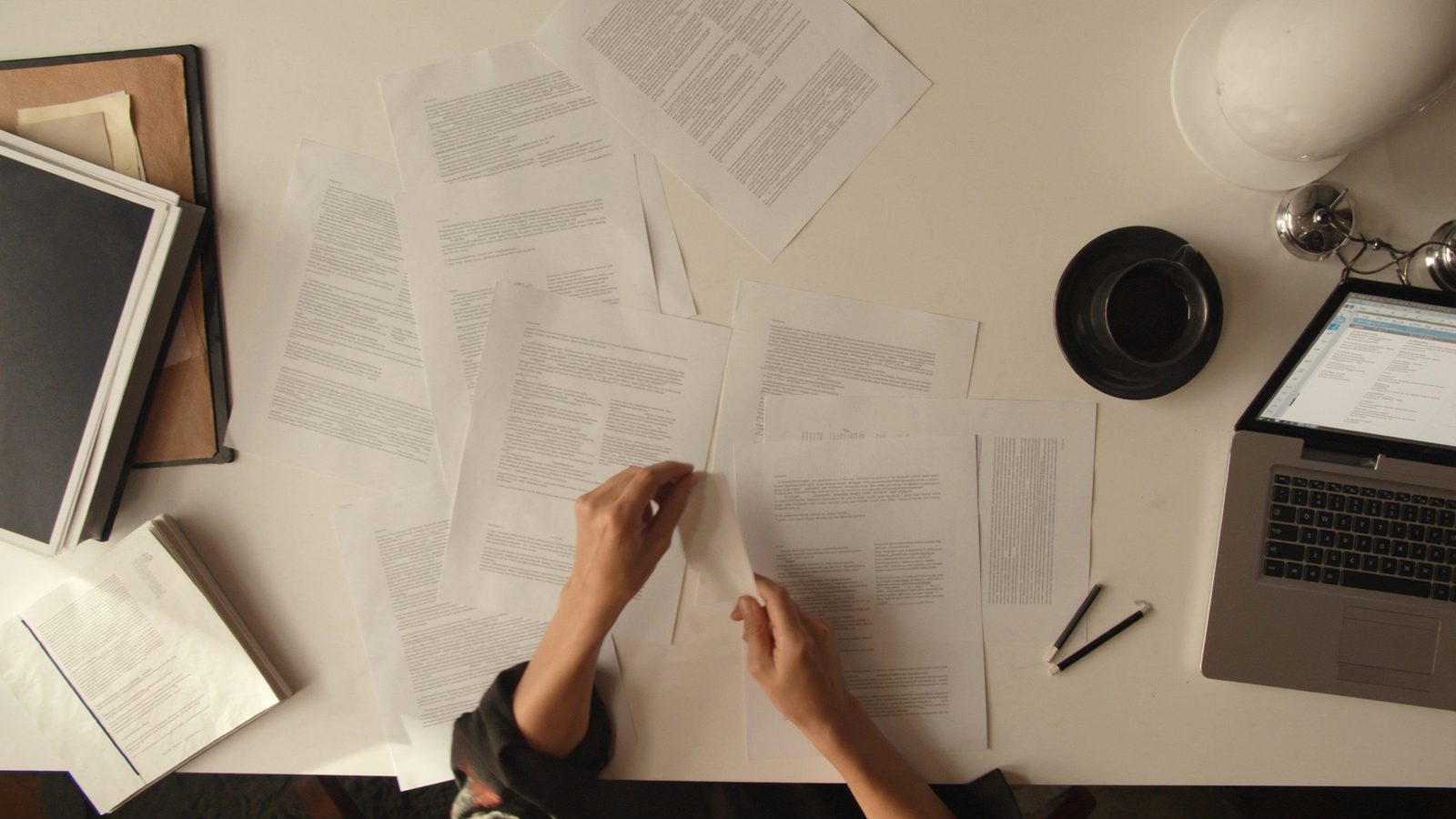
Una plantilla de PowerPoint para el TFG te resuelve la maquetación, no la defensa. Te ahorra decidir tipografías, colores y márgenes, y te deja concentrarte en lo que de verdad puntúa: contar en diez o quince minutos qué te preguntaste, cómo lo resolviste y qué encontraste. Esta guía te explica cuántas diapositivas necesitas según los minutos que te den, qué va exactamente en cada una, qué tamaños de letra se leen desde la última fila del aula y cómo llegar al día de la defensa sin que el archivo te traicione.
Aviso previo que te va a ahorrar disgustos: cada universidad, y muy a menudo cada facultad o cada titulación dentro de la misma universidad, tiene su propia normativa de TFG. La duración de la exposición, el uso obligatorio o no de una plantilla institucional, el idioma, el formato de entrega y hasta si puedes llevar guion en papel cambian de un sitio a otro. Antes de descargar nada, lee la guía docente del TFG de tu titulación y la normativa de defensa de tu centro, y pregunta a tu tutor lo que no quede claro. Lo que leas aquí son criterios generales de comunicación y diseño, no la norma de tu facultad.
Lo importante en 60 segundos
Si solo vas a leer un párrafo, que sea este. Para una defensa de TFG de diez a quince minutos —el rango habitual, aunque tu centro puede fijar otro— prepara entre diez y dieciocho diapositivas de contenido, más portada y cierre. Calcula alrededor de un minuto por diapositiva y reserva la mitad de tu tiempo para resultados y conclusiones, que es lo que el tribunal quiere oír. Usa una tipografía de palo seco a 24 puntos o más en el cuerpo, texto oscuro sobre fondo claro con buen contraste, un máximo de seis líneas por diapositiva y cero animaciones de entrada. Cita en la propia diapositiva de forma abreviada y deja la bibliografía completa al final. Y el día antes, exporta también a PDF y llévalo en dos soportes distintos: es el seguro contra tipografías que faltan, vídeos que no arrancan y versiones de PowerPoint que no coinciden con la tuya.
La plantilla no defiende el trabajo: lo hace legible. Un diseño limpio compra atención durante los primeros treinta segundos; a partir de ahí lo que sostiene la nota es que tus objetivos, tu método y tus resultados encajen entre sí.
Qué es (y qué no es) una plantilla para TFG
Una plantilla de PowerPoint es un archivo con la maquetación ya resuelta: un patrón de diapositivas, una paleta de color definida, dos o tres tipografías coordinadas, diseños de portada, de sección, de contenido a una y dos columnas, y estilos preparados para tablas y gráficos. Cuando escribes dentro de esos marcadores de posición, el resultado sale alineado sin que tengas que mover un cuadro de texto a ojo.
Qué te aporta de verdad
- Coherencia visual. Todas las diapositivas comparten márgenes, altura de titular y tamaño de cuerpo. El tribunal deja de percibir el diseño y empieza a escuchar el contenido.
- Velocidad. Rellenar marcadores es mucho más rápido que maquetar. Con el guion escrito, montar la presentación es cuestión de una tarde.
- Menos decisiones. No tienes que elegir veinte veces qué color usar para un titular. Esa fatiga de decisión es la que hace que a la diapositiva doce todo empiece a descuadrarse.
- Un suelo de calidad. Aunque no tengas ojo de diseñador, una plantilla decente evita los desastres clásicos: fondos con degradados chillones, sombras duras, tipografías decorativas.
Qué no hace por ti
Aquí conviene bajar expectativas, porque muchas páginas venden plantillas como si fueran un atajo académico. Una plantilla descargada de internet no conoce la normativa de tu universidad y no puede garantizar que cumpla sus requisitos: no lleva el escudo de tu facultad, no sabe si tu centro exige un formato concreto de portada ni si te piden una diapositiva de declaración de originalidad. Tampoco arregla un guion mal ordenado, ni convierte unos resultados flojos en unos resultados sólidos, ni evita que te quedes en blanco. Comprueba tú los requisitos formales y adapta la plantilla a ellos, nunca al revés.
Componentes que sí deberías esperar
- Portada con espacio para título, autoría, tutor o tutora, titulación, centro y fecha.
- Diapositiva de índice o de hoja de ruta.
- Separadores de sección, para que se note cuándo cambias de bloque.
- Diseños de contenido a una columna, a dos columnas y de imagen a sangre.
- Estilos de tabla y paleta de gráficos ya coordinada con la paleta general.
- Diapositiva de conclusiones y otra de referencias.
- Numeración automática en el pie.
Antes de elegir: la guía docente manda
Repito el aviso porque es el error que más caro sale: la normativa de TFG es de cada universidad y de cada facultad. No hay una regla estatal sobre cuántas diapositivas llevar ni sobre qué tipografía usar. Lo que hay son guías docentes, reglamentos de trabajos fin de grado y, a veces, plantillas institucionales de descarga obligatoria. Antes de tocar el diseño, busca las respuestas a estas preguntas en tus documentos oficiales o pregúntaselas directamente a tu tutor.
Las siete preguntas que debes resolver primero
- ¿Cuántos minutos dura la exposición? De ahí sale todo lo demás: el número de diapositivas, la profundidad de cada bloque y qué recortas.
- ¿Hay turno de preguntas y cuánto dura? No es lo mismo preparar diez minutos de exposición que diez de exposición y quince de defensa.
- ¿Existe plantilla institucional obligatoria? Si la hay, se acabó la búsqueda: usa esa y dedica el tiempo al contenido.
- ¿Hay normas de uso del escudo o del logotipo? Muchos centros regulan dónde y cómo puede aparecer su identidad visual.
- ¿En qué idioma se defiende? En titulaciones bilingües o con menciones puede exigirse otro idioma, o una parte en otro idioma.
- ¿Qué se entrega y cuándo? Algunos centros piden subir el archivo con antelación a una plataforma, con límite de peso o de formato.
- ¿Qué medios hay en el aula? Proyector o pantalla, proporción 16:9 o 4:3, si puedes usar tu portátil o tienes que usar el del aula, si hay sonido.
Esa última pregunta parece menor y es la que más defensas estropea. Un archivo montado en 16:9 proyectado en un equipo configurado en 4:3 aparece con bandas o, peor, recortado. Y si el aula solo tiene el ordenador del centro, tu tipografía bonita no va a estar instalada.
Cuántas diapositivas y cómo repartir los minutos
La regla de una diapositiva por minuto funciona como punto de partida, no como dogma. Una diapositiva de separador de sección dura cinco segundos; un gráfico de resultados que tienes que explicar puede llevarte dos minutos. Lo útil es razonar al revés: reparte primero los minutos por bloque y después decide cuántas diapositivas caben en cada bloque.
El reparto que mejor funciona en una defensa de grado da poco peso a la introducción y mucho a los resultados. Es el error más repetido: gente que llega al minuto ocho de quince todavía explicando el marco teórico y despacha sus propios hallazgos en noventa segundos. El tribunal ya se ha leído tu memoria; lo que no ha oído es cómo defiendes tus decisiones.
| Bloque | Defensa de 10 min | Defensa de 15 min | Defensa de 20 min | Diapositivas |
|---|---|---|---|---|
| Portada y presentación | ~30 s | ~30 s | ~45 s | 1 |
| Contexto y justificación | 1–1,5 min | 2 min | 2,5 min | 1–2 |
| Objetivos e hipótesis | 1 min | 1,5 min | 2 min | 1 |
| Metodología | 1,5–2 min | 2,5 min | 3,5 min | 2–3 |
| Resultados | 3–3,5 min | 5 min | 7 min | 3–6 |
| Discusión y limitaciones | 1 min | 1,5 min | 2 min | 1–2 |
| Conclusiones y líneas futuras | 1–1,5 min | 1,5 min | 2 min | 1–2 |
| Cierre y agradecimiento | ~20 s | ~30 s | ~30 s | 1 |
| Total de contenido | 10 min | 15 min | 20 min | 11–18 |
Dos advertencias sobre esta tabla. La primera: el tiempo que tardas leyendo en tu cuarto no es el que tardas en el aula. Con nervios se habla más rápido al principio y más lento en la parte técnica, así que cronometra en voz alta y de pie. La segunda: prepara una versión de emergencia. Si te avisan de que vas justo de tiempo, tienes que saber de antemano qué dos diapositivas te saltas sin perder el hilo. Márcalas.
Diapositivas de reserva
Un recurso que funciona muy bien y casi nadie usa: añade al final, después del cierre, tres o cuatro diapositivas de apoyo que no vas a proyectar durante la exposición. Tablas completas, el detalle del análisis, una figura que no cabía. Si en el turno de preguntas alguien te pide un dato, saltas a esa diapositiva y lo enseñas. Da una impresión de dominio del trabajo difícil de igualar. Numera esas diapositivas aparte o anota sus números en tu guion para llegar rápido.
La estructura, diapositiva a diapositiva
Lo que sigue es el esqueleto que encaja con la mayoría de trabajos de grado, sean empíricos, de revisión o de desarrollo. Adáptalo a la naturaleza del tuyo: un TFG de ingeniería con un prototipo necesita más espacio para la solución técnica, y uno de revisión bibliográfica sustituye «resultados de campo» por «hallazgos de la revisión».
1. Portada
Título completo del trabajo, tu nombre y apellidos, nombre del tutor o tutora precedido de su tratamiento, titulación, centro, universidad y fecha de la defensa. Si tu centro permite el escudo, colócalo donde diga su manual de identidad. Nada más. Sin fotos decorativas, sin frases motivadoras. La portada se ve mientras el presidente del tribunal te da paso, y su trabajo es identificarte con claridad.
2. Índice o hoja de ruta
Cuatro o cinco puntos, no diez. Sirve para que el tribunal sepa por dónde vas a llevarles. Si tu defensa es de diez minutos, esta diapositiva es opcional: se puede sustituir por una frase hablada de quince segundos y ganar tiempo para los resultados.
3. Contexto y justificación
Aquí respondes a «¿por qué este tema importa?» y «¿qué hueco llena tu trabajo?». Una o dos diapositivas, con un dato o una idea fuerte que sitúe el problema. Resiste la tentación de resumir todo tu marco teórico: el tribunal lo ha leído. Lo que necesitas es enlazar el problema con tus objetivos en dos o tres frases.
4. Objetivos e hipótesis
Una sola diapositiva, con el objetivo general destacado y los específicos numerados debajo. Esta es la diapositiva bisagra de toda la defensa, porque el tribunal la va a usar como vara de medir: al final compararán tus conclusiones con estos objetivos. Escríbelos con el mismo verbo y el mismo orden con que aparecen en la memoria. Si en la memoria pone «analizar» y en la diapositiva pones «estudiar», alguien lo va a preguntar.
5. Metodología
Dos o tres diapositivas para explicar qué hiciste y por qué era la manera adecuada de hacerlo. Diseño del estudio, población o muestra, instrumentos, procedimiento, técnicas de análisis. Un esquema o un diagrama de flujo comunica esto mucho mejor que una lista. Menciona las decisiones que tomaste y sus motivos: el tribunal suele preguntar justamente por ahí, y adelantarte a la pregunta juega a tu favor.
6. Resultados
El bloque más largo y el que se prepara peor. Una idea por diapositiva, con un titular que sea la conclusión de esa diapositiva y no una etiqueta. En vez de titular «Figura 3: distribución por edad», titula «La adherencia cae a partir de los 55 años». El gráfico va debajo y sostiene la afirmación. Así el tribunal entiende el mensaje aunque desconecte tres segundos.
7. Discusión y limitaciones
Compara tus resultados con lo que dice la literatura: qué encaja, qué contradice, qué sorprende. Y reconoce las limitaciones tú mismo, en una lista corta y sin dramatismo. Un trabajo que declara sus límites transmite más criterio que uno que finge no tenerlos, y además desactiva media docena de preguntas incómodas.
8. Conclusiones
Tantas conclusiones como objetivos, en el mismo orden, y que cada una responda a uno. Es la diapositiva que más se mira y de la que más se pregunta. Redáctalas como afirmaciones cerradas, no como resúmenes de lo que hiciste. Añade una línea de trabajo futuro concreta, no un genérico de «se podría ampliar la muestra».
9. Referencias
No hace falta volcar las sesenta entradas de la bibliografía. Incluye las obras que has citado explícitamente en las diapositivas y remite al apartado correspondiente de la memoria para el resto. Si tu normativa exige la bibliografía completa en la presentación, ponla en cuerpo pequeño repartida en dos diapositivas y no la leas.
10. Cierre
Una diapositiva sobria con «Gracias por su atención» y tu nombre y correo institucional. Déjala proyectada durante el turno de preguntas, o mejor aún, deja la diapositiva de conclusiones: mientras te preguntan, el tribunal sigue viendo tus resultados.
Diseño legible desde la última fila
El criterio de diseño de una presentación académica es único: que se lea. Todo lo demás viene después. Un aula tiene reflejos, proyectores con poco contraste, gente sentada a seis metros y tribunales que llevan gafas.
Tipografía y tamaños
Usa una tipografía de palo seco. Arial, Verdana, Tahoma o Calibri están instaladas prácticamente en cualquier equipo con Windows y no te van a dar sustos. Si tu centro tiene una tipografía corporativa, úsala solo si vas a proyectar desde tu propio portátil o si incrustas las fuentes en el archivo. Ojo con Aptos, la tipografía predeterminada de las versiones recientes de Microsoft 365: en un ordenador de aula sin actualizar puede no existir, y PowerPoint la sustituirá por otra, descuadrándote los cuadros de texto.
| Elemento | Tamaño orientativo | Por qué |
|---|---|---|
| Título de diapositiva | 32–40 pt | Debe leerse de un vistazo desde el fondo. |
| Cuerpo de texto | 24–28 pt | Por debajo de 24 pt empiezas a perder a la última fila. |
| Etiquetas de ejes y leyendas | 18–20 pt | Los valores por defecto de Excel son demasiado pequeños al pegar. |
| Notas al pie y citas abreviadas | 14–16 pt | No hace falta que se lean a distancia, pero sí que se vean. |
| Texto dentro de tablas | 18–22 pt | Si no cabe a ese tamaño, la tabla tiene demasiadas filas. |
Contraste y color
Aquí sí hay un criterio objetivo y verificable: las Pautas de Accesibilidad para el Contenido Web (WCAG) 2.1 del W3C fijan una relación de contraste mínima de 4,5:1 para el texto normal y de 3:1 para el texto grande —a partir de 18 puntos, o 14 puntos en negrita— y para los elementos gráficos que transmiten información. Son las pautas que sirven de referencia a la normativa española de accesibilidad de los sitios web del sector público, así que no te las estás inventando si las citas.
En la práctica: texto muy oscuro sobre fondo muy claro, o al revés. Evita el gris medio sobre blanco, el texto sobre fotografía sin una capa de color que lo separe, y las combinaciones de rojo sobre verde o azul sobre morado. Y no uses el color como único portador de información: si en un gráfico las dos series solo se distinguen por ser una roja y otra verde, un miembro del tribunal con daltonismo verá una sola cosa. Añade un patrón, un grosor distinto o una etiqueta directa.
Cantidad de texto
Máximo unas seis líneas por diapositiva y una idea por línea. Los párrafos completos son el peor enemigo de una defensa, por un motivo mecánico: si hay texto largo en pantalla, el tribunal lo lee y deja de escucharte, y tú acabas leyéndolo también. El texto largo va en las notas del orador, que solo ves tú en la vista Moderador. Si necesitas leer una definición literal, ponla entrecomillada, corta, y anuncia que la vas a leer.
Regla práctica para revisar tus diapositivas: proyéctalas, retrocede tres metros y gírate. Si desde ahí no distingues el titular y la idea principal en dos segundos, la diapositiva tiene demasiado dentro.
Resultados: gráficos y tablas que se entienden
La diferencia entre una defensa buena y una regular casi siempre está en cómo enseñas los datos. Estas son las decisiones que más rendimiento dan.
Elige el gráfico por la pregunta, no por lo bonito
- Comparar categorías: barras. Horizontales si las etiquetas son largas.
- Evolución en el tiempo: línea, con el eje temporal en horizontal.
- Relación entre dos variables: dispersión, y si procede la recta de ajuste.
- Distribución: histograma o diagrama de caja.
- Composición: barras apiladas mejor que el gráfico de sectores. El de sectores solo funciona con dos o tres porciones muy distintas, y en 3D no funciona nunca.
Limpia el gráfico antes de pegarlo
Los gráficos salidos de Excel llegan con ruido: rejilla completa, bordes, leyenda a la derecha, fuente diminuta. Quita la rejilla o déjala muy tenue, elimina el borde del área de trazado, sube el tamaño de las etiquetas a 18 puntos o más y, cuando haya pocas series, sustituye la leyenda por etiquetas puestas directamente junto a cada línea o barra. Resalta en color de acento solo la serie de la que vas a hablar y deja las demás en gris.
Cómo pegar sin que se rompa
Al copiar de Excel a PowerPoint tienes varias opciones de pegado. Pegar como imagen es lo más seguro para una defensa: el gráfico ya no depende del libro de Excel de origen ni de que se recalculen datos. Si prefieres mantenerlo editable, usa la opción de incrustar el libro, pero comprueba que sigue viéndose bien al abrir el archivo en otro equipo. Lo que no debes hacer es pegar con vínculo a un archivo de tu disco: en el ordenador del aula ese vínculo no existe.
Tablas
Una tabla proyectada admite muy pocas filas. Si tu tabla de resultados tiene veinte filas, enseña las cinco que sostienen tu argumento y remite a la memoria para el resto —o guarda la tabla completa en las diapositivas de reserva—. Destaca en negrita o con un fondo suave la celda que quieres que miren. Elimina decimales que no aportan: tres cifras significativas suelen bastar para hablar.
Cómo citar dentro de una diapositiva
Citar en diapositivas es distinto de citar en la memoria, pero no opcional. Una figura, una tabla o una idea de otro autor sin atribución en una presentación es igual de reprobable que en el texto, y los tribunales lo miran.
Cita abreviada en la propia diapositiva
Coloca la cita en un cuerpo pequeño, alineada abajo a la izquierda o justo debajo de la figura. El formato depende del estilo que use tu titulación:
- APA (7.ª edición): autor y año entre paréntesis en el texto o bajo la figura, con la referencia completa en la diapositiva final.
- IEEE: número entre corchetes en el punto donde citas, y lista numerada al final en el orden de aparición.
- Vancouver: número correlativo, habitual en ciencias de la salud.
- Chicago o MLA: según lo que indique tu guía docente.
Elige uno y no lo mezcles. Antes de decidir, mira qué estilo exige la normativa de tu centro; suele venir indicado en la guía del TFG o en la plantilla de la memoria.
Figuras y tablas de terceros
Si reproduces una figura publicada, indica debajo la fuente completa y comprueba las condiciones de uso. Muchas imágenes académicas están bajo licencias que permiten el uso docente citando autoría, pero no todas. Cuando puedas, rehaz la figura con tus propios datos o con los datos públicos originales: queda mejor, encaja con tu paleta y te evitas el problema.
Imágenes decorativas y iconos
Las plantillas suelen venir con fotografías e iconos incluidos en su licencia, pero si añades imágenes por tu cuenta usa bancos con licencia clara y guarda constancia de dónde las sacaste. Y modera: una defensa de TFG no necesita una fotografía de archivo en cada diapositiva. Si una imagen no aporta información, ocupa espacio que le hace falta a tus datos.
Accesibilidad: que llegue a todo el tribunal
No sabes quién va a estar sentado enfrente ni quién va a leer después el archivo. Hacer accesible una presentación cuesta unos minutos y mejora la claridad para todo el mundo, no solo para quien tiene una discapacidad.
- Texto alternativo en imágenes y gráficos. Clic derecho sobre el objeto y «Editar texto alternativo». Describe lo que muestra, no lo que es: «gráfico de barras con la adherencia por grupo de edad, que cae a partir de los 55 años» funciona mejor que «gráfico 3».
- Orden de lectura correcto. Usa los marcadores de posición de la plantilla en lugar de cuadros de texto sueltos; así el orden en que un lector de pantalla recorre la diapositiva tiene sentido.
- Títulos únicos en cada diapositiva. Ayudan a la navegación y, de paso, te obligan a concretar el mensaje de cada una.
- Contraste suficiente, según los valores de WCAG que has visto arriba.
- Nada de información solo por color ni de textos incrustados dentro de una imagen que no se puedan seleccionar.
- Comprobador integrado. En PowerPoint, pestaña Revisar → Comprobar accesibilidad. Te lista los problemas y los resuelve en un panel lateral en un par de minutos.
- Si llevas vídeo, que tenga subtítulos, y ten un plan por si el aula no tiene sonido.
Dónde conseguir la plantilla
Hay muchas más fuentes de las que crees, y la mejor casi nunca es la primera que sale en el buscador. Esta tabla compara los orígenes por criterios que no caducan. No incluyo precios ni recuentos de plantillas a propósito: las tarifas y los catálogos de estas plataformas cambian sin aviso, y publicar aquí una cifra sería darte un dato caducado. Compruébalo en la web oficial el día que vayas a descargar.
| Origen | Se edita en | Sale a .pptx | Puntos fuertes | A qué prestar atención |
|---|---|---|---|---|
| Plantilla oficial de tu facultad | PowerPoint | Sí | Cumple por definición; escudo y colores correctos | Suele ser sobria y con pocos diseños; comprueba si es obligatoria |
| Plantillas incluidas en PowerPoint / Microsoft Create | PowerPoint | Nativo | Cero problemas de compatibilidad; patrón bien construido | Estética muy vista; conviene retocar la paleta |
| Google Slides | Navegador | Sí, con «Descargar como» | Trabajo desde cualquier equipo y copias de seguridad automáticas | Al exportar a .pptx pueden moverse tipografías y viñetas: revisa |
| Canva | Navegador o app | Sí | Muy rápido de personalizar; buen resultado visual sin saber diseñar | Algunos recursos son de pago; comprueba antes de descargar |
| Bancos de plantillas (Slidesgo y similares) | PowerPoint o navegador | Sí | Gran variedad temática, muchas pensadas para tesis | Las gratuitas suelen exigir mantener la diapositiva de créditos: lee la licencia |
| Diseño propio desde el patrón | PowerPoint | Nativo | Control total y archivo ligero | Te lleva más tiempo; solo si ya te manejas con el patrón |
Cómo filtrar una plantilla en dos minutos
- Ábrela y mira el patrón de diapositivas. Si los diseños están bien construidos, todo lo demás va rodado. Si los textos son cuadros sueltos colocados a mano, descártala.
- Comprueba la proporción. 16:9 es lo normal hoy; si tu aula proyecta en 4:3 lo vas a sufrir.
- Cuenta los diseños útiles. Necesitas portada, sección, contenido, dos columnas, imagen grande y cierre. Una plantilla con cuarenta diseños decorativos y ninguno de estos no te sirve.
- Mira el peso del archivo. Una plantilla de decenas de megas por fotografías de fondo te va a dar problemas al subirla a la plataforma del centro.
- Lee la licencia. Uso académico permitido, atribución requerida o no, y si puedes modificarla.
- Descarta cualquier archivo con macros que venga de una fuente que no controlas. Una presentación de TFG no necesita macros.
Cómo personalizarla sin romperla
El fallo típico al adaptar una plantilla es editar diapositiva a diapositiva. A la quinta ya hay tres tamaños de titular distintos. Se hace al revés: se cambia el patrón una vez y las cincuenta diapositivas obedecen.
Paso 1. Trabaja sobre el patrón
Ve a Vista → Patrón de diapositivas. Ahí verás el patrón principal arriba y sus diseños colgando debajo. Cambia en el patrón principal la tipografía, los tamaños de titular y cuerpo, el color de fondo y la posición del pie. Después ajusta solo los diseños que uses. Cierra la vista patrón y comprueba el resultado.
Paso 2. Define tu paleta como colores del tema
En Diseño → Variantes → Colores → Personalizar colores defines los colores del tema. La ventaja es doble: los gráficos que insertes usarán automáticamente esa paleta, y si mañana decides cambiar el azul, cambia en toda la presentación. Con dos colores de acento sobre una base neutra vas sobrado. Si tu centro tiene colores corporativos y su uso está permitido, esos.
Paso 3. Monta la portada con los datos reales
Título literal del trabajo tal como figura en la memoria —sin abreviar y sin cambiar ni una palabra—, autoría, tutoría, titulación, centro y fecha. Si el título es larguísimo, reduce el cuerpo antes que partirlo en dos líneas de tamaños distintos.
Paso 4. Vuelca el guion, no el texto
Escribe primero, en las notas del orador, lo que vas a decir en cada diapositiva. Después extrae de ahí las tres o cuatro ideas que van a aparecer en pantalla. Este orden evita el vicio de escribir la diapositiva como si fuera un resumen de la memoria.
Paso 5. Numeración y pies
Insertar → Número de diapositiva, y marca la casilla para no mostrarlo en la portada. La numeración visible sirve para algo muy concreto: en el turno de preguntas, el tribunal dirá «vuelve a la doce» en lugar de «vuelve a la del gráfico de barras».
Paso 6. Alineación y consistencia
Activa las guías con Vista → Guías y usa las herramientas de alineación y distribución en vez de colocar a ojo. Al terminar, pasa la presentación entera en vista Clasificador de diapositivas: los desajustes de márgenes y los cambios de tamaño de titular se ven de golpe.
Paso 7. Aligera el archivo
Con las imágenes seleccionadas, en Formato de imagen → Comprimir imágenes puedes bajar la resolución y eliminar las áreas recortadas. Es la diferencia entre un archivo de 4 MB y uno de 80 MB que no se abre en el equipo del aula.
Errores que bajan la nota
Estos son los que se repiten defensa tras defensa. Ninguno es un fallo de contenido, y todos restan.
- Leer las diapositivas. El tribunal lee más rápido que tú hablas. Si lees, sobras.
- Párrafos completos en pantalla. Consecuencia directa del anterior: si pones párrafos, acabarás leyéndolos.
- Letra pequeña. El «es que si no, no cabe» es la señal de que sobra contenido, no de que falte tamaño.
- Capturas de pantalla de tablas de Excel pegadas sin recortar, con las cabeceras de columna A, B, C incluidas.
- Animaciones y transiciones. Cada efecto de entrada te cuesta segundos y atención. Una aparición progresiva por puntos, y solo si de verdad la necesitas.
- Objetivos y conclusiones que no se corresponden. El tribunal lo comprueba siempre. Mismo número, mismo orden.
- Figuras sin fuente. Especialmente las que has sacado de un artículo.
- Faltas de ortografía y tildes. Proyectadas a dos metros de alto no perdonan. Pasa el corrector y luego una lectura humana.
- Pasarte de tiempo. En muchos centros el presidente corta la exposición al llegar al límite, y si te cortan en la metodología te quedas sin enseñar los resultados.
- Vídeos o enlaces que dependen de internet. Si el aula no tiene red, tu demostración desaparece. Lleva el vídeo insertado en el archivo, no enlazado.
- Cambiar el diseño la noche antes. Cierra la maquetación 72 horas antes y dedica ese tiempo a ensayar.
Exportar y sobrevivir al aula
La parte que más disgustos evita y a la que menos tiempo se dedica.
Incrusta las tipografías
En Windows: Archivo → Opciones → Guardar, y marca «Incrustar fuentes en el archivo». Puedes elegir incrustar solo los caracteres usados —archivo más pequeño, pero no editable en el otro equipo— o todos los caracteres, que es lo que te interesa si vas a retocar algo. Ten en cuenta que algunas tipografías comerciales no permiten incrustarse, y que la incrustación es una función de la versión de escritorio de PowerPoint para Windows.
Exporta siempre una copia en PDF
Archivo → Exportar → Crear documento PDF/XPS. El PDF es tu red de seguridad: se abre en cualquier ordenador, conserva la maquetación exactamente y no depende de fuentes instaladas. Pierdes las animaciones y las notas del orador, pero si algo falla puedes defender con el PDF sin que se note. Revisa el PDF entero después de generarlo: es donde se detectan los textos que se salían del marco.
Lleva el archivo por triplicado
- En un pendrive, con el .pptx y el PDF.
- En la nube, con el enlace apuntado en papel por si tienes que descargarlo.
- Enviado a tu propio correo institucional como adjunto.
Nombra el archivo de forma reconocible: apellidos, titulación y año, sin tildes ni caracteres raros en el nombre, porque algunos equipos antiguos los transforman.
Prueba el aula si puedes
Si tu centro lo permite, ve antes con el archivo y compruébalo en el proyector real. Mira tres cosas: que la proporción sea la correcta, que los colores no se laven —los proyectores con la lámpara gastada matan los grises claros— y que el mando o el teclado del aula te sirvan para pasar diapositivas. La vista Moderador se prueba sin segunda pantalla pulsando Alt+F5.
El día D
Llega con margen, abre el archivo antes de que entre el tribunal y déjalo en la portada, en modo presentación. Silencia el móvil y las notificaciones del portátil, y cierra el correo: una notificación emergente en mitad de la defensa es un clásico evitable.
Ensayo y turno de preguntas
Ensayar no es repasar mentalmente. Es hablar en voz alta, de pie, con el cronómetro puesto, al menos tres veces completas.
Cómo ensayar de verdad
- Primer pase, con el guion delante. Sirve para ver la estructura y detectar dónde te enredas.
- Segundo pase, cronometrado y sin guion. Anota el minuto en el que estás al cambiar de bloque. Si llegas a resultados pasado el 45 % del tiempo, recorta la introducción.
- Tercer pase, delante de alguien. Mejor si no es de tu campo: si entiende de qué va tu trabajo, el tribunal lo entenderá seguro.
- Grábate una vez. Es incómodo verse, y es la manera más rápida de detectar muletillas, velocidad y si miras a la pantalla en vez de al tribunal.
Prepara el turno de preguntas
Las preguntas de un tribunal de TFG casi siempre salen de los mismos sitios. Prepara respuesta para estas:
- ¿Por qué elegiste ese método y no otro?
- ¿Cuáles son las limitaciones de tu muestra o de tus datos?
- ¿Cómo garantizaste la validez o la fiabilidad?
- ¿Qué harías distinto si empezaras de nuevo?
- ¿Qué aplicación práctica tiene tu resultado?
- ¿Cómo encaja tu hallazgo con el autor tal, que dice lo contrario?
- ¿Por qué no incluiste tal variable, tal periodo o tal grupo?
Si te preguntan algo que no sabes, dilo con naturalidad y ofrece el razonamiento: «no lo he analizado, pero por los datos que tengo esperaría tal cosa, y comprobarlo requeriría tal otra». Inventarse una respuesta se nota mucho más que reconocer un límite.
Otras dos cosas que ayudan: apunta la pregunta mientras te la hacen —te da un segundo para pensar y evitas responder solo a la última parte— y no interrumpas. Deja que terminen aunque creas saber por dónde van.
Checklist de los últimos siete días
Siete días antes
- Estructura cerrada y todas las diapositivas montadas.
- Objetivos de la presentación idénticos a los de la memoria.
- Conclusiones alineadas una a una con los objetivos.
- Gráficos limpios, con etiquetas legibles y fuente citada.
Tres días antes
- Maquetación congelada. A partir de aquí, solo se ensaya.
- Primer ensayo cronometrado en voz alta.
- Corrector ortográfico pasado y revisión humana de tildes.
- Comprobador de accesibilidad ejecutado y avisos resueltos.
- Diapositivas de reserva preparadas y numeradas.
El día antes
- Fuentes incrustadas y archivo guardado como .pptx.
- PDF generado y revisado página a página.
- Copias en pendrive, en la nube y en el correo.
- Dos ensayos completos, uno de ellos ante alguien.
- Ropa preparada y trayecto calculado con margen.
Una hora antes
- Portátil cargado y cargador en la mochila; adaptador de vídeo si tu equipo lo necesita.
- Móvil en silencio, notificaciones del portátil desactivadas.
- Archivo abierto y probado en el proyector.
- Agua a mano. Se habla mucho y la boca se seca.
Preguntas frecuentes
¿Cuántas diapositivas son recomendables para un TFG?
Depende de los minutos que te concedan, y esa duración la fija la normativa de tu centro. Como orientación, con una diapositiva por minuto de media: unas once para diez minutos, entre trece y quince para quince minutos, y hasta dieciocho para veinte minutos, contando portada y cierre. Consulta la guía docente del TFG de tu titulación para saber tu duración exacta.
¿Puedo usar una plantilla de Canva para una defensa presencial?
Sí, siempre que tu normativa no te obligue a usar una plantilla institucional. Descarga la versión .pptx y ábrela en PowerPoint antes de la defensa para comprobar que las tipografías y las posiciones se mantienen; al exportar entre herramientas distintas a veces se mueven cuadros de texto. Y lleva también el PDF por si acaso.
¿Es obligatorio usar la plantilla oficial de mi universidad?
No hay una respuesta general: unas facultades la imponen, otras la ofrecen como recomendación y otras no tienen ninguna. Lo mismo pasa con el uso del escudo. Míralo en la normativa de TFG de tu centro y, si no queda claro, pregúntaselo a tu tutor antes de montar la presentación.
¿Qué tamaño de letra debo usar para que se lea en el aula?
Como referencia, 32 a 40 puntos en los títulos y 24 a 28 en el cuerpo, con una tipografía de palo seco. Las etiquetas de los gráficos rara vez deben bajar de 18 puntos. Si el texto no cabe a esos tamaños, el problema es que hay demasiado contenido en la diapositiva, no que la letra sea grande.
¿Qué contraste de color se considera legible?
Las pautas WCAG 2.1 del W3C piden una relación de contraste de al menos 4,5:1 para el texto normal y 3:1 para el texto grande (desde 18 puntos, o 14 en negrita) y para los elementos gráficos informativos. En la práctica, texto muy oscuro sobre fondo muy claro. Evita también que el color sea el único modo de distinguir dos series de un gráfico.
¿Debo llevar la presentación también en PDF?
Sí. El PDF conserva la maquetación en cualquier equipo y no depende de que las tipografías estén instaladas ni de la versión de PowerPoint del aula. Pierdes animaciones y notas del orador, pero es la red de seguridad más barata que existe. Genéralo desde Archivo, Exportar, Crear documento PDF/XPS, y revísalo entero antes de guardarlo.
¿Puedo combinar dos plantillas diferentes?
Se puede, pero es la vía rápida a una presentación descoordinada. Si lo haces, unifica primero los colores del tema y las tipografías desde el patrón de diapositivas, y después revisa márgenes y alturas de titular diapositiva a diapositiva. Suele salir más a cuenta quedarse con una plantilla y añadirle los diseños que le falten.
¿Hay que citar las fuentes dentro de las diapositivas?
Sí. Cualquier figura, tabla, dato o idea de otro autor necesita atribución también en la presentación. Usa una cita abreviada en cuerpo pequeño bajo el elemento —autor y año, o el número entre corchetes si tu titulación usa IEEE— y reserva la referencia completa para la diapositiva de bibliografía. Usa el estilo de citación que exija tu guía docente y no lo mezcles con otro.
¿Qué hago si me quedo sin tiempo en mitad de la exposición?
Ten decidido de antemano qué dos diapositivas te saltas y dónde retomas el hilo, normalmente dentro del contexto o de la metodología. Si el tribunal te avisa, salta directamente a resultados y conclusiones: es lo que van a evaluar. Terminar la exposición sin haber enseñado tus conclusiones es mucho peor que resumir el marco teórico en una frase.
¿Cómo evito que se descoloque la presentación en el ordenador del aula?
Usa tipografías instaladas de serie, incrusta las fuentes en el archivo desde Archivo, Opciones, Guardar, comprime las imágenes para aligerar el archivo, inserta los vídeos en lugar de enlazarlos y lleva un PDF de respaldo. Comprueba además la proporción de pantalla del aula: un archivo en 16:9 proyectado en un equipo configurado en 4:3 sale recortado o con bandas.
¿Las plantillas gratuitas se pueden usar en un trabajo académico?
Normalmente sí, pero las condiciones las pone cada plataforma y cambian con el tiempo. Muchas plantillas gratuitas exigen mantener la diapositiva de créditos o citar la fuente, y algunos recursos concretos —fotos, iconos o tipografías— pueden requerir plan de pago. Lee la licencia en la web oficial el mismo día que descargues el archivo.
¿Conviene poner animaciones y transiciones?
Casi nunca. Cada efecto consume segundos que necesitas para explicar resultados y desvía la atención del contenido. La única animación que compensa es la aparición progresiva de una lista o de las partes de un esquema, cuando quieres que el tribunal mire un elemento concreto mientras hablas. Las transiciones entre diapositivas, mejor ninguna o una muy neutra.
Siguiente paso
Empieza por lo que no depende del diseño: abre tu memoria, copia los objetivos y las conclusiones en un documento y comprueba que se corresponden uno a uno. Con eso resuelto, elige la plantilla y monta las diapositivas siguiendo la estructura de esta guía. Después ensaya tres veces con cronómetro y exporta el PDF. Ese orden —contenido, formato, ensayo, respaldo— es el que hace que llegues a la defensa con una presentación que trabaja a tu favor.
Si aún no tienes archivo de partida, estas son las webs oficiales de dos herramientas habituales. Enlaces informativos, sin acuerdo de afiliación por medio:
Plantillas de Slidesgo (web oficial) | Canva (web oficial)
Nota sobre esta guía: reúne criterios generales de comunicación académica, diseño legible y accesibilidad. No sustituye a la normativa de tu universidad ni al criterio de tu tutor o tutora, que son quienes fijan la duración de la defensa, el formato exigido y los requisitos de entrega. No recogemos aquí normas de centros concretos ni estadísticas de calificaciones porque varían y caducan.