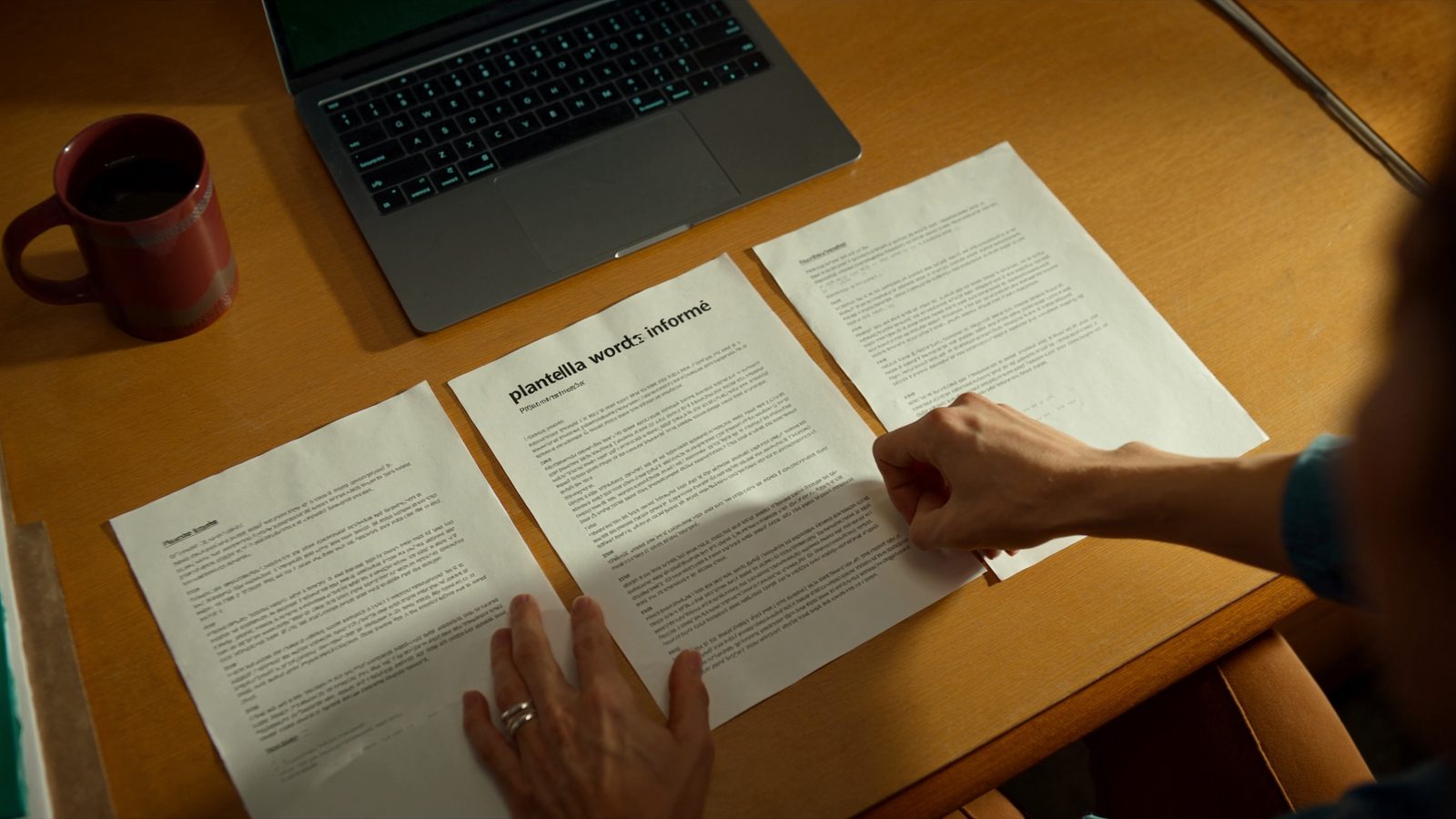
¿Qué es una plantilla Word para informes y cuándo usarla?
Una plantilla Word para informes es un fichero .dotx o .docx con los estilos, la portada, el índice y la maquetación ya resueltos, de forma que solo tienes que sustituir el contenido de ejemplo por el tuyo. Sirve cuando necesitas entregar un documento con apariencia homogénea —una auditoría interna, una memoria de prácticas, un parte de actividad semanal— y no quieres perder tiempo ajustando márgenes, tipografías o numeración cada vez que abres un documento nuevo.
La diferencia frente a escribir un informe desde una hoja en blanco no está en el contenido, que sigue siendo tuyo, sino en la maquetación: con una plantilla ya tienes definidos los estilos de título, el pie de página, la tabla de contenido y, si la plantilla lo incluye, la portada y el índice de figuras. Eso reduce el trabajo mecánico y deja más tiempo para redactar y revisar los datos que de verdad importan.
Tipos de informe y qué plantilla necesita cada uno
No todos los informes se estructuran igual. Antes de elegir plantilla conviene identificar qué tipo de informe vas a redactar, porque cambia el orden de las secciones y el nivel de detalle esperado.
Informe técnico
Documenta un problema, un análisis o una solución con lenguaje especializado: metodología, datos, resultados y conclusiones. Es habitual en ingeniería, informática o control de calidad. La plantilla debe soportar bien las tablas de datos y las figuras numeradas, porque el lector suele saltar de la conclusión directamente a la tabla o el gráfico que la sustenta.
Informe ejecutivo
Va dirigido a quien toma decisiones y no siempre tiene tiempo de leer el documento completo. Conviene que empiece con un resumen ejecutivo de media página que adelante la conclusión y la recomendación, dejando el desarrollo y los datos de apoyo para el cuerpo. La plantilla debe permitir un resumen destacado —un cuadro de texto o un párrafo con otro estilo— justo después de la portada.
Informe académico
Sigue una estructura más fija: introducción, marco teórico o estado de la cuestión, metodología, resultados, discusión, conclusiones y bibliografía. Necesita una plantilla con el estilo de citas y las notas al pie bien configurados, porque el aparato de referencias es tan relevante como el propio texto.
Informe de actividad
Recoge lo hecho en un periodo: el informe mensual de un departamento, la memoria anual de una asociación, el parte de un proyecto. Suele combinar texto breve con tablas de indicadores y gráficos, así que la plantilla debe dejar sitio para insertar gráficos vinculados desde una hoja de cálculo sin que se descuadre el resto de la página.
Informe de auditoría interna
Revisa el cumplimiento de un proceso, una norma o un procedimiento y suele terminar en una lista de hallazgos clasificados por gravedad, con una recomendación asociada a cada uno. La plantilla debe permitir una tabla de hallazgos clara —descripción, riesgo, responsable, plazo de corrección— y un apartado final de seguimiento donde se marca si cada punto sigue abierto o ya se ha cerrado.
Informe de prácticas o trabajo de fin de curso
Combina algo del informe académico (introducción, objetivos, metodología) con algo del informe de actividad (qué se hizo, en qué fechas, con qué resultado). La plantilla suele incluir una portada con los datos del centro y del tutor, un índice a dos niveles y un apartado de valoración personal que no aparece en un informe técnico o de auditoría.
Cómo elegir una plantilla de informe antes de descargarla
No toda plantilla que tiene buen aspecto sirve para cualquier informe. Una plantilla puede verse muy cuidada en la vista previa y, al abrirla, resultar que los títulos son texto con formato manual, que las tablas están hechas con espacios en vez de con la herramienta de tablas, o que el índice es una lista escrita a mano. Antes de descargar una y empezar a rellenarla, conviene revisar estos puntos:
- Que use estilos de título de verdad, no texto con formato manual. Se comprueba en un segundo: abre el panel de navegación (Vista > Panel de navegación) y mira si aparecen los apartados de la plantilla. Si el panel sale vacío, la plantilla no tiene estilos aplicados y tendrás que rehacerlos tú.
- Que la tabla de contenido esté vinculada a esos estilos y no sea texto escrito a mano con puntos suspensivos y el número de página tecleado. Si no se puede actualizar con clic derecho, no es un índice automático.
- Que el número de niveles de título encaje con la extensión que necesitas. Una plantilla pensada para un informe de dos páginas no suele traer Título 3, y forzarlo después es más trabajo que empezar con la plantilla adecuada.
- Que la paleta de colores y la tipografía se puedan cambiar sin romper el diseño. Algunas plantillas usan colores de tema (Diseño > Colores) y basta con cambiar el tema para adaptarlas a tu marca; otras tienen el color aplicado directamente a cada elemento y hay que ir cambiándolo uno por uno.
- Que el formato de archivo sea el que necesitas. Un .dotx se abre como plantilla nueva cada vez (no sobrescribe el original); un .docx que se usa "como plantilla" se puede sobrescribir por error si no se guarda primero con Guardar como.
Estructura completa de un informe en Word
Con independencia del tipo, casi todos los informes comparten un esqueleto común. Los elementos que no deberían faltar son:
- Portada: título, autor o departamento, fecha y, si aplica, número de versión o de expediente.
- Índice: generado automáticamente a partir de los estilos de título, nunca escrito a mano.
- Resumen o introducción: qué problema se trata, qué alcance tiene el informe y cómo está organizado.
- Cuerpo del informe: dividido en apartados numerados según el tipo de informe (metodología, desarrollo, resultados...).
- Conclusiones y recomendaciones: lo que se puede afirmar a partir de los datos y qué se propone hacer.
- Anexos: tablas extensas, cuestionarios, código o documentación de apoyo que no conviene meter en el cuerpo.
- Bibliografía o fuentes: obligatoria en informes académicos y recomendable en técnicos cuando se citan normas o datos de terceros.
Un informe que empieza por los datos y termina en la conclusión obliga al lector a hacer el trabajo de síntesis. Suele funcionar mejor darle la vuelta: la conclusión primero, y los datos que la sostienen después.
El orden de estos bloques varía según la convención del sector, pero la tabla de contenido siempre debe reflejarlos con la profundidad justa: dos niveles (Título 1 y Título 2) suelen bastar para un informe de menos de veinte páginas; a partir de ahí conviene añadir un tercer nivel de título.
Estilos de Word que tienes que dominar para un informe
La mayoría de los problemas de formato en un informe —índices que no se actualizan, numeraciones que se rompen, encabezados que no cambian entre capítulos— vienen de dar formato manualmente en lugar de usar los estilos de párrafo de Word. Un estilo no es solo una cuestión estética: es una etiqueta que Word puede leer para construir el índice, numerar figuras o generar referencias cruzadas, así que un documento sin estilos correctos limita todas las herramientas automáticas que vienen después. Estos son los que marcan la diferencia:
Título 1, Título 2 y estilo Normal
Cada apartado principal debe llevar el estilo Título 1 y cada subapartado Título 2 (o Título 3 si hace falta un tercer nivel), aplicado desde la pestaña Inicio o con los atajos Ctrl+Alt+1 y Ctrl+Alt+2. No es lo mismo poner el texto en negrita y subir el tamaño de letra a mano: Word no reconoce eso como un título, así que no aparecerá en el índice ni podrás moverte por el documento con el panel de navegación.
Tabla de contenido automática
Con los títulos ya aplicados, se inserta desde Referencias > Tabla de contenido. Word construye el índice leyendo los estilos de título del documento junto con su número de página. Cada vez que añadas o quites contenido hay que actualizarla con clic derecho > Actualizar campos, o pulsando F9 con el índice seleccionado; si no se actualiza antes de entregar el informe, es habitual que la numeración de página no coincida con el contenido real.
Pies de figura y de tabla
Cada imagen, gráfico o tabla debería llevar un pie de figura insertado con Referencias > Insertar título, no escrito a mano como un párrafo normal. Así Word numera automáticamente ("Figura 1", "Tabla 3"...) y, si insertas una figura nueva en medio del documento, renumera el resto sin que tengas que corregir nada a mano.
Referencias cruzadas
Cuando en el texto escribes "como se ve en la Figura 2" o "según la Tabla 4", conviene insertar esa mención como referencia cruzada (Referencias > Referencia cruzada) en vez de teclear el número directamente. Si más adelante añades una figura antes de esa y la Figura 2 pasa a ser la Figura 3, la referencia cruzada se actualiza sola; el número escrito a mano se queda desfasado y a veces nadie lo nota hasta que alguien lo lee con atención.
Saltos de sección y encabezados distintos
Un salto de sección (Diseño > Saltos > Página siguiente, dentro del grupo de saltos de sección) permite que la portada no lleve número de página, que el índice tenga numeración romana y que el cuerpo empiece en la página 1 con numeración arábiga, todo dentro del mismo documento. También es lo que necesitas si quieres que el encabezado cambie de capítulo a capítulo: desactivas "Vincular al anterior" en esa sección y ya puedes escribir un encabezado distinto sin que se propague al resto del informe.
Cómo crear un informe en Word paso a paso
Con una plantilla descargada o un documento en blanco, este orden de trabajo evita rehacer tareas más adelante:
- Define la estructura antes de escribir: anota los apartados principales como una lista, aunque sea en papel. Eso te da directamente los Título 1 del documento.
- Aplica los estilos de título mientras escribes, no al final: es más rápido corregir sobre la marcha que reordenar veinte páginas de texto sin jerarquía.
- Inserta la tabla de contenido en cuanto tengas dos o tres apartados, aunque esté vacía de detalle. Verla actualizada ayuda a comprobar que la estructura tiene sentido.
- Numera figuras y tablas con Insertar título desde la primera que uses, para no tener que volver atrás a renumerar todo el documento.
- Añade los saltos de sección antes de dar formato a encabezados y pies de página, porque insertarlos después obliga a revisar la numeración otra vez.
- Revisa la ortografía y la coherencia de términos con Revisar > Ortografía y gramática, y comprueba a mano que un mismo concepto no aparezca escrito de dos formas distintas.
- Actualiza todos los campos antes de exportar: selecciona todo el documento (Ctrl+E) y pulsa F9 para refrescar índice, referencias cruzadas y numeración de figuras a la vez.
- Exporta a PDF con Archivo > Exportar si el informe va a distribuirse o imprimirse, para que el destinatario lo vea igual en cualquier equipo.
Comparativa de plantillas de informe según el uso
| Tipo de informe | Estructura recomendada | Elementos imprescindibles |
|---|---|---|
| Técnico | Introducción, metodología, resultados, conclusiones, anexos | Tablas de datos, figuras numeradas, referencias cruzadas |
| Ejecutivo | Resumen ejecutivo, contexto, recomendación, datos de apoyo | Resumen destacado en la primera página, máximo dos niveles de título |
| Académico | Introducción, marco teórico, metodología, resultados, discusión, bibliografía | Estilo de citas configurado, notas al pie, índice a tres niveles |
| De actividad | Resumen del periodo, indicadores, incidencias, próximos pasos | Tablas de indicadores, gráficos vinculados desde una hoja de cálculo |
Esta tabla es un punto de partida, no una fórmula cerrada: un mismo informe puede mezclar rasgos de dos filas si, por ejemplo, un informe técnico va dirigido también a dirección y necesita además un resumen ejecutivo al principio. Lo importante no es encajar en una única categoría, sino decidir antes de escribir qué nivel de detalle necesita cada lector y estructurar el documento —y la plantilla— en función de eso, en vez de ir añadiendo apartados sobre la marcha a medida que aparecen datos nuevos.
Normas de citación en informes: qué estilo elegir
Si tu informe usa fuentes de terceros —normas técnicas, estudios, otros informes— necesitas un estilo de citación consistente de principio a fin. Word incluye un gestor de citas en Referencias > Citas y bibliografía que permite elegir el estilo y generar la lista de fuentes de forma automática a partir de las citas insertadas en el texto.
APA
Es el más habitual en ciencias sociales y en informes de empresa que citan estudios o estadísticas: cita en el texto con autor y año entre paréntesis, y bibliografía alfabética al final.
Vancouver
Se usa en informes técnicos y de salud: la cita en el texto es un número entre corchetes que remite a una lista numerada por orden de aparición, no alfabética.
ISO 690
Es una referencia habitual en normativa técnica e informes de administraciones públicas en España; admite tanto el sistema autor-fecha como el numérico, según lo que fije el organismo que recibe el informe.
Elijas el que elijas, la regla que evita más correcciones de última hora es sencilla: decide el estilo antes de empezar a escribir, no al final, porque cambiar de sistema de citación con el documento ya avanzado obliga a revisar cada referencia una por una.
Errores más comunes al redactar un informe en Word
Estos son los fallos que más veces hacen que un informe, aun con buen contenido, se lea peor de lo que merece:
- Dar formato a mano en vez de usar estilos: negrita y tamaño de letra grande no es lo mismo que Título 1; sin el estilo correcto no hay índice ni navegación por el documento.
- No actualizar el índice antes de entregar: el índice se queda con la numeración de página de la última vez que se actualizó, no con la actual.
- Mezclar dos sistemas de citación en el mismo documento por copiar texto de fuentes distintas sin homogeneizar.
- Figuras y tablas sin numerar, lo que obliga al lector a buscar "la tabla de la página anterior" en vez de "la Tabla 3".
- Un único bloque de texto sin apartados en informes largos, que hace casi imposible encontrar un dato concreto sin leer todo el documento.
- Resumen ejecutivo que resume el proceso en vez de la conclusión: el lector con prisa necesita saber qué se concluye y qué se recomienda, no cómo se ha hecho el trabajo.
- Encabezados y pies de página idénticos en todo el documento cuando el informe tiene capítulos claramente diferenciados, lo que dificulta saber en qué apartado se está sin mirar el índice.
El índice de un informe es lo primero que se lee y, a menudo, lo último que se actualiza. Revisarlo justo antes de exportar el documento evita más correcciones de las que parece.
Exportar y compartir el informe sin romper el formato
Un informe hecho en Word puede acabar abriéndose en ordenadores con versiones distintas de Office, o incluso en otros programas compatibles. Para que la maquetación no se descuadre conviene tener en cuenta unos cuantos puntos antes de enviarlo:
- Incrusta las fuentes si has usado una tipografía poco común (Archivo > Opciones > Guardar > Insertar fuentes en el archivo), para que no se sustituya por otra en el equipo del destinatario.
- Exporta a PDF cuando el documento no se va a seguir editando: es el formato que garantiza que se vea igual en cualquier dispositivo y evita que alguien modifique por error una tabla o un dato.
- Mantén el .docx original si el informe va a pasar por revisión con control de cambios, porque el PDF no admite comentarios editables ni seguimiento de cambios de la misma forma.
- Comprueba los saltos de página tras cualquier cambio de última hora: añadir una frase puede desplazar una tabla a la página siguiente y dejar un hueco en blanco que conviene corregir antes de entregar.
Un informe que se lee distinto en el ordenador de quien lo envía y en el de quien lo recibe deja de transmitir la seriedad del contenido, por buenos que sean los datos.
Word de escritorio frente a Word Online para editar un informe
Cuando un informe lo tiene que revisar más de una persona, surge la duda de si trabajar con la aplicación de escritorio o con la versión web. Cada una tiene ventajas distintas según el momento del proceso en el que esté el documento.
Cuándo conviene la aplicación de escritorio
Para maquetar el informe desde cero —definir estilos, insertar saltos de sección, configurar encabezados distintos por capítulo— la aplicación de escritorio ofrece más control: el panel de Referencias completo, la gestión de citas y bibliografía, y opciones de exportación a PDF con más ajustes. Es la opción recomendable para la fase de diseño de la plantilla y para el cierre final del documento, antes de generar el PDF definitivo.
Cuándo conviene la versión web
Si varias personas tienen que añadir contenido al mismo tiempo —cada apartado lo redacta un miembro distinto del equipo— la versión web permite ver los cambios de los demás en tiempo real sin necesidad de enviarse el archivo por correo y fusionar versiones a mano. El inconveniente es que algunas funciones avanzadas de maquetación, como determinadas opciones de saltos de sección o de citas, tienen menos opciones que en la aplicación de escritorio. Un flujo habitual es redactar el contenido de forma colaborativa en la versión web y hacer el ajuste final de maquetación en la aplicación de escritorio antes de exportar.
Cómo mantener la coherencia visual cuando varias personas editan el informe
Un informe redactado entre varias personas tiende a acumular pequeñas inconsistencias: un apartado con la fuente en un tamaño distinto, una tabla con un color de cabecera que no coincide con las demás, un mismo término escrito de dos formas. Ninguno de estos fallos es grave por separado, pero juntos dan sensación de descuido.
Parte siempre de la misma plantilla
Si cada persona redacta su apartado en un documento distinto y luego se copia y pega todo en uno, es fácil arrastrar estilos del documento de origen. Es preferible que todos escriban directamente sobre una copia de la plantilla final, o que quien centraliza el documento pegue el texto con Pegado especial > Mantener solo el texto y aplique después los estilos correctos del documento de destino.
Fija un criterio para los términos que se repiten
En informes técnicos o de auditoría es habitual que el mismo concepto aparezca escrito de formas distintas según quién lo redacte ("cliente" y "usuario", una sigla con y sin puntos). Antes de fusionar los apartados conviene tener una lista breve de los términos que deben quedar fijos, y pasar Buscar y reemplazar al final para unificarlos.
Haz una única pasada de revisión final
Aunque cada apartado se haya revisado por separado, conviene una lectura completa del documento entero al final, centrada solo en el formato: que todos los títulos de un mismo nivel se vean iguales, que las tablas compartan el mismo estilo, que las figuras estén numeradas de forma correlativa de principio a fin y que el índice, actualizado en último lugar, refleje exactamente el contenido que se va a entregar.
Preguntas frecuentes sobre plantilla word informe
¿Qué elementos no pueden faltar en un informe hecho en Word?
Portada, índice generado con estilos de título, introducción o resumen, cuerpo dividido en apartados, conclusiones y, si citas fuentes externas, una bibliografía. En informes largos conviene añadir además una lista de figuras y tablas.
¿Cuál es la diferencia entre un informe y una memoria?
La memoria suele cubrir un periodo completo de actividad (un curso, un ejercicio anual) y tiene un carácter más descriptivo; el informe responde a una cuestión concreta —un análisis, una incidencia, un proyecto— y suele incluir una conclusión o recomendación explícita.
¿Qué tipo de letra y tamaño se recomienda para un informe?
Una tipografía con buena legibilidad en pantalla e impresión, como Calibri, Arial o Georgia, en cuerpo 11 o 12 para el texto y un punto o dos más para los títulos según el nivel. Lo importante es mantener el mismo tipo de letra en todo el documento y reservar las variaciones de tamaño a los estilos de título.
¿Cómo se inserta un índice automático en Word?
Aplica el estilo Título 1 y Título 2 a los apartados y subapartados, coloca el cursor donde quieras el índice y ve a Referencias > Tabla de contenido. Word lo genera solo a partir de esos estilos; si cambias el contenido después, actualízalo con clic derecho > Actualizar campos.
¿Cómo pongo números de página distintos en la portada y el resto del informe?
Inserta un salto de sección de página siguiente después de la portada y, en cada sección, desactiva "Vincular al anterior" antes de configurar la numeración. Así la portada puede no llevar número, el índice ir en números romanos y el cuerpo empezar en la página 1.
¿Qué es un salto de sección y para qué sirve en un informe?
Es una marca que divide el documento en bloques independientes a efectos de numeración, encabezados y orientación de página. Se inserta desde Diseño > Saltos y permite, por ejemplo, que un anexo se muestre en horizontal sin afectar al resto del informe.
¿Cómo cito una fuente dentro de un informe en Word?
Desde Referencias > Citas y bibliografía, eliges el estilo (APA, ISO 690, Vancouver...), añades la fuente con sus datos y la insertas donde corresponda en el texto. Word genera la lista final de bibliografía de forma automática a partir de esas citas.
¿Qué extensión suele tener un informe técnico?
No hay una norma fija: un informe técnico breve puede tener entre cinco y diez páginas, y uno extenso con anexos superar las cincuenta. Lo relevante no es la extensión sino que el cuerpo principal se pueda leer sin necesidad de consultar los anexos, que quedan para la documentación de apoyo.
¿Puedo convertir mi informe de Word a PDF sin perder el formato?
Sí, desde Archivo > Exportar > Crear PDF/XPS. Antes de exportar conviene actualizar todos los campos (Ctrl+E y F9) para que el índice y las referencias cruzadas se guarden con los valores correctos, porque el PDF ya no se actualiza solo.
¿Qué formato de archivo debo usar si tengo que enviar el informe a otra persona para que lo edite?
El .docx original, no el PDF: solo así puede modificar el texto, aceptar o rechazar cambios con control de cambios, y actualizar el índice si añade contenido. El PDF se reserva para la versión final que ya no se va a tocar.
¿Puedo editar el mismo informe a la vez que otra persona?
Sí, guardando el archivo en OneDrive o SharePoint y abriéndolo desde Word de escritorio o desde la versión web: ambas personas ven los cambios de la otra casi en tiempo real. Para la fase de maquetación final —saltos de sección, encabezados distintos— es preferible que solo edite una persona a la vez, para no generar conflictos de formato.
¿Qué diferencia hay entre una plantilla .dotx y un documento .docx normal?
Un .dotx se abre siempre como un documento nuevo sin título, así que no hay riesgo de sobrescribir el original por error. Un .docx que se usa como plantilla se puede guardar encima sin querer si no se hace primero Guardar como; conviene proteger el archivo original o guardarlo como solo lectura.