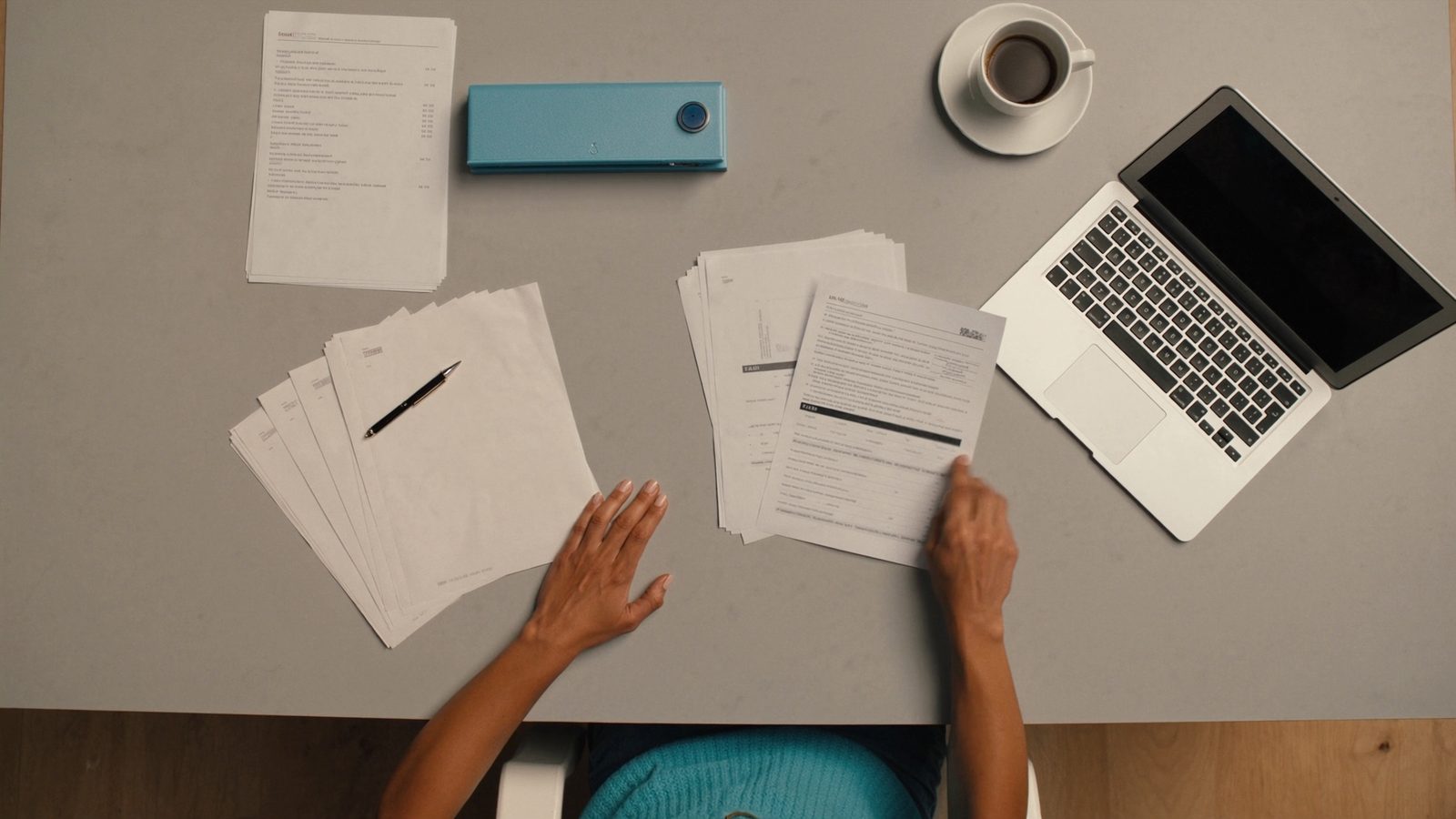
Respuesta corta: la plantilla de factura en Excel de esta página es una hoja de cálculo genérica de una sola pestaña, con la cabecera del emisor, el bloque del cliente, una tabla de tres líneas de concepto, las fórmulas de subtotal, impuestos y total, y un pie con los datos de pago. No está especializada en el trabajo por cuenta propia: el mismo cuerpo se reparte entre las veintitrés hojas de la carpeta de facturas del sitio y lo único que cambia de una a otra es el rótulo de la celda A1. Te sirve para presupuestar, para llevar el control interno de lo que emites y para aprender cómo se monta una factura, y la puedes adaptar en diez minutos a tu caso. Lo que no es, y conviene saberlo antes de empezar, es un sistema de facturación verificable: una hoja de cálculo se puede modificar a posteriori, y esa es justo la propiedad que la normativa que se está desplegando en España quiere impedir.
Qué te descargas exactamente (y qué no)
Voy a describirte el fichero por dentro, celda a celda, porque es lo que casi nunca se cuenta y es lo que determina si te vale o no. Lo he abierto y esto es lo que hay.
El libro tiene una sola hoja. El área ocupada va de la celda A1 a la D28, con cuatro columnas ya ensanchadas para que quepan las descripciones largas sin tocar nada. La fila 1 lleva el rótulo grande del documento. Las filas 2 a 6 son tu cabecera: nombre o razón social, NIF, dirección completa, ciudad con código postal y país, y una línea de correo y teléfono. A la derecha de esa cabecera, en las columnas C y D, están el número de factura, la fecha de emisión y la fecha de vencimiento.
La fila 8 abre el bloque FACTURAR A, con cuatro filas para el nombre del cliente, su NIF y su dirección. La fila 14 es la cabecera de la tabla de líneas: Descripción, Cantidad, Precio Ud. y Total. Debajo hay tres filas de concepto, de la 15 a la 17, y cada una trae ya escrita la fórmula del importe: cantidad por precio unitario. La fila 19 suma esas tres líneas con un SUMA del rango. La fila 20 calcula el impuesto multiplicando el subtotal por un tipo que viene escrito dentro de la propia fórmula, no en una celda aparte. La fila 21 suma subtotal e impuesto y te da el total.
De la fila 23 a la 26 está el bloque de información de pago: banco, IBAN y concepto. La fila 28 cierra con una línea de pie del sitio. El panel superior está congelado por debajo de la fila 14, así que al bajar por la tabla de líneas la cabecera se queda fija. Las celdas de importe tienen aplicado un formato de número de moneda con dos decimales y el símbolo del euro, de modo que no tienes que dar formato a mano.
Lo que el fichero no trae
Conviene que lo tengas claro desde el minuto uno, porque son cinco cosas que vas a echar de menos en cuanto emitas la segunda factura:
- No hay fila de retención. Si tu actividad está sujeta a retención de IRPF cuando facturas a empresas o a otros profesionales, tienes que añadir esa fila tú y confirmar el tipo que te toca con tu asesoría. El fichero no la contempla.
- No hay serie de facturación. El número es un simple hueco de texto. Si vas a usar más de una serie, tendrás que definirla tú.
- No hay registro de facturas emitidas. Una sola hoja significa que cada factura es un fichero suelto. Más abajo te monto la segunda hoja que falta.
- No hay celdas protegidas. Nada te impide escribir encima de la fórmula del total y romperla sin darte cuenta.
- Solo hay tres líneas de concepto. Suficiente para un encargo cerrado, corto para una factura de obra o de varios servicios.
Un detalle que debes corregir antes de enviar nada
El hueco del NIF de la cabecera no viene vacío: trae escrito un CIF de ejemplo entre corchetes. Es el de la empresa editora del sitio, colocado ahí como muestra de formato. Bórralo y escribe el tuyo antes de mandar la factura a ningún cliente. Es el fallo más tonto y más fácil de cometer, porque los corchetes disimulan y el ojo los salta.
Antes de enviar tu primera factura hecha con cualquier plantilla descargada, léela entera en voz alta. Los textos de relleno entre corchetes se cuelan con una facilidad asombrosa, y un NIF ajeno en la cabecera convierte un documento correcto en un documento inservible.
Por qué la plantilla es genérica
Te lo digo sin rodeos porque prefiero que lo sepas por mí que porque lo descubras al abrir dos ficheros: la carpeta de facturas del sitio contiene veintitrés hojas de cálculo que comparten exactamente el mismo cuerpo. Alquiler, consultoría, diseñador, fotógrafo, honorarios, transporte, exportación, proforma, rectificativa, nota de crédito, albarán, recibo y la de autónomo, entre otras. Cambia el rótulo de la celda A1 y el nombre de la pestaña. El resto es idéntico, fórmula por fórmula.
Eso tiene una consecuencia práctica directa: la que descargues no va a estar preconfigurada para tu caso, y da igual cuál elijas. Lo que sí puedes hacer, y es lo que vale la pena, es convertir esa base genérica en algo tuyo. El resto de este artículo va de eso. No de venderte la plantilla, sino de enseñarte a montarla bien, porque con lo que viene de fábrica solo tienes el esqueleto.
Descargar la hoja de cálculo · ver todas las plantillas de factura del sitio
Una hoja de Excel no es un sistema de facturación verificable
Esta es la parte incómoda y la que más te conviene leer despacio, porque condiciona si puedes usar Excel para facturar de verdad o solo para trabajar por dentro.
En España está desplegándose una normativa de facturación verificable. La idea de fondo es sencilla: el sistema con el que emites tus facturas tiene que garantizar que lo emitido no se pueda alterar después sin dejar rastro. Se habla de integridad, de conservación, de trazabilidad y de inalterabilidad, de un registro de facturación asociado a cada documento y, según el caso, de que esa información llegue a la Agencia Tributaria. El calendario de aplicación ha ido cambiando y afecta de forma distinta según quién seas y a qué te dediques, así que no te voy a dar fechas ni plazos: te voy a dar el criterio.
Una hoja de cálculo no cumple esos requisitos, y no es un problema de configuración. Es un problema de naturaleza. Un fichero de Excel está hecho precisamente para que lo puedas modificar: abres la factura del mes pasado, cambias un importe, guardas, y no queda constancia de nada. Por muchas celdas que protejas, por muchas contraseñas que pongas, sigue siendo un documento editable que vive en tu disco. Ninguna plantilla, ni esta ni ninguna otra, te va a convertir Excel en un sistema de facturación conforme.
Si alguien te vende una plantilla de Excel como «adaptada a la nueva normativa de facturación», desconfía. No existe tal cosa. Lo que la normativa exige no es un formato de factura, es un comportamiento del sistema que la emite.
Entonces, ¿para qué sirve una plantilla de Excel?
Para bastante más de lo que parece. Estos son los usos que se sostienen:
- Presupuestar. Un presupuesto no es una factura. Montar la propuesta en Excel, jugar con cantidades y precios hasta que te cuadre el margen y exportarlo a PDF es un uso perfectamente razonable de la herramienta.
- Control interno. Saber qué has emitido, qué te han pagado y qué te deben es tuyo y no tiene que salir de tu ordenador. Excel es excelente para eso.
- Aprender la estructura. Montar una factura a mano, entendiendo qué hace cada campo y por qué está ahí, es la mejor forma de no depender ciegamente de un programa después.
- Emitir, en los supuestos en que no estés sujeto a esos requisitos o todavía no te aplique el calendario. Hay obligados y hay casos en los que la exigencia no ha entrado o no aplica. Ahí Excel sigue siendo una herramienta válida.
- Plantilla de trabajo previa. Muchos profesionales preparan la factura en Excel, la revisan, y luego la vuelcan al programa que sí cumple. Redundante sobre el papel, cómodo en la práctica.
Qué tienes que comprobar en tu caso concreto
No te fíes de lo que leas en un blog, el mío incluido, para decidir si estás obligado. Las dos fuentes que valen son la Agencia Tributaria, en su sede electrónica y en sus canales de información, y tu asesoría, que conoce tu actividad, tu epígrafe y tu régimen. La pregunta que tienes que hacer es directa: «¿estoy obligado a emitir con un sistema informático de facturación que cumpla los requisitos, y desde cuándo?». Con esa respuesta ya sabes si Excel te vale para emitir o solo para trabajar por dentro.
Y si la respuesta es que sí estás obligado, la conclusión es clara: necesitas un programa de facturación que cumpla, no una hoja de cálculo. En la última sección te cuento qué mirar al elegirlo, sin recomendarte marcas.
Los campos de una factura y por qué está cada uno
Una factura no es una lista de cosas con un precio al lado. Es un documento que tiene que permitir identificar sin ambigüedad quién vende, quién compra, qué se ha vendido, cuándo y por cuánto. Cada campo responde a una de esas preguntas. Si entiendes el porqué, dejas de copiarlos de memoria y empiezas a detectar cuándo falta uno.
Datos del emisor
Tu nombre y apellidos o la razón social, tu NIF y tu domicilio. Son los datos que te identifican como quien emite el documento. El correo y el teléfono no cumplen función identificativa, pero los agradece cualquiera que tenga que preguntarte algo sobre la factura seis meses después. Ponlos.
Datos del destinatario
Nombre o razón social del cliente, su NIF y su domicilio. Aquí se cometen dos errores habituales. El primero, poner el nombre comercial en lugar de la razón social: si facturas a un bar que se llama «El Rincón» pero la sociedad es otra cosa, la factura tiene que ir a nombre de la sociedad. El segundo, dar por bueno el NIF que te dictaron por teléfono. Pídelo por escrito.
Número y, en su caso, serie
El identificador único del documento. Tiene que ser correlativo dentro de su serie. Le dedico la siguiente sección entera porque es donde más gente se enreda.
Fecha de expedición
La fecha en que emites la factura. Si la operación se realizó en una fecha distinta, esa fecha de operación también se hace constar. No son lo mismo y confundirlas te descuadra el periodo al que corresponde la factura.
Descripción de las operaciones
Qué has vendido o qué servicio has prestado, con el detalle suficiente para determinar la base imponible. «Servicios profesionales» a secas es una descripción pobre; «Diseño y maquetación de catálogo de 24 páginas, mes de marzo» es una descripción útil. Cuando llegue una revisión, o simplemente cuando el cliente te pida explicaciones, agradecerás haber escrito la segunda.
Base imponible
El importe de la operación antes de impuestos. Es la suma de las líneas. En la plantilla es la celda de subtotal, y la calcula una fórmula de suma sobre el rango de líneas. Si añades líneas nuevas, acuérdate de ampliar ese rango: es el error número uno de las plantillas de Excel.
Tipo impositivo y cuota
El porcentaje que aplicas y el importe que resulta de aplicarlo a la base. En la plantilla, el tipo está escrito dentro de la fórmula de la fila de impuestos, lo que significa que para cambiarlo tienes que editar la fórmula. Más abajo te enseño a sacarlo a una celda aparte, que es como debería estar. Cuál es el tipo que te corresponde depende de tu actividad y de la operación concreta: eso lo confirmas con tu asesoría, no con una plantilla.
Retenciones, cuando proceden
Si tu actividad está sujeta a retención de IRPF y facturas a un empresario o profesional, la factura lleva una línea de retención que resta del total a cobrar. Ojo con esto, porque es contraintuitivo: la retención no reduce lo que has facturado, reduce lo que te ingresan, porque tu cliente lo adelanta a Hacienda por ti. El tipo aplicable y si te corresponde o no lo determina tu situación, y no es algo que puedas deducir de una plantilla. Pregúntalo.
Importe total
Lo que el cliente tiene que pagar. Base más impuestos, menos retenciones si las hay. Que sea el único número en negrita y en cuerpo grande de toda la hoja no es capricho estético: es el número que el cliente busca con la vista en tres segundos.
Datos de pago y vencimiento
No son identificativos del documento, pero son los que hacen que te paguen. IBAN completo, concepto que quieres que pongan en la transferencia y fecha límite. Un concepto claro te ahorra media hora de conciliación bancaria al mes.
Numeración correlativa y series: dónde se atasca todo el mundo
La numeración es la parte de la facturación que más problemas da a quien empieza, y casi siempre por la misma razón: se trata el número como una etiqueta y no como lo que es, una secuencia que tiene que poder auditarse.
Por qué no puede haber huecos
El número de factura tiene que ser correlativo. Eso significa que si has emitido la 001, la 002 y la 004, falta la 003 y alguien va a preguntar dónde está. La lógica es simple: si pudieras saltarte números, podrías emitir una factura, cobrarla y hacerla desaparecer sin que quedara rastro en la secuencia. El correlativo es lo que permite comprobar que el conjunto de lo que has emitido está completo.
De ahí se derivan dos consecuencias que la gente no espera:
- Una factura emitida no se borra. Si te has equivocado, no eliminas el documento ni reutilizas su número: emites una rectificativa. Volveré sobre esto.
- No reserves números «por si acaso». Asignar el 015 a un cliente porque crees que ese trabajo se va a cerrar, y que luego no se cierre, te deja un hueco que tendrás que explicar.
Qué es una serie y cuándo te interesa
Una serie es un prefijo que separa secuencias independientes. Dentro de cada serie, la numeración es correlativa por su cuenta. Puedes tener una serie A y una serie B corriendo a la vez, cada una con su propio contador.
¿Cuándo te compensa? Cuando tienes tipos de documento que no quieres mezclar, o volúmenes que conviene separar. Los casos típicos:
- Rectificativas aparte. Una serie propia para las facturas rectificativas es la razón más común para usar series. Mantiene limpia la secuencia principal.
- Actividades distintas. Si facturas dos cosas muy diferentes, separarlas te simplifica el control interno.
- Puntos de emisión distintos. Un local y un servicio a domicilio, por ejemplo.
- Cambio de ejercicio. Mucha gente reinicia el contador cada año usando el año como parte del identificador.
Si no estás en ninguno de esos casos, no uses series. Una sola secuencia es más fácil de llevar y te ahorra errores. La complejidad se añade cuando hace falta, no por defecto.
Esquemas de numeración que funcionan
| Esquema | Aspecto | A quién le encaja | Inconveniente |
|---|---|---|---|
| Correlativo puro | 001, 002, 003… | Quien emite poco y de un solo tipo | Al cambiar de año no distingues ejercicios de un vistazo |
| Año + correlativo | 2026-001, 2026-002… | La mayoría de profesionales por cuenta propia | Ninguno relevante; es el más recomendable para empezar |
| Serie + año + correlativo | A2026-001, R2026-001… | Quien necesita separar rectificativas o líneas de negocio | Hay que llevar un contador por cada serie |
| Año + mes + correlativo | 202603-001 | Volúmenes altos con cierre mensual | El correlativo reinicia cada mes y confunde a algunos clientes |
| Correlativo con relleno de ceros | 0001 … 9999 | Quien prevé pasar de mil facturas | Excel se come los ceros a la izquierda si la celda es numérica |
Ese último punto merece un aviso: si escribes 0001 en una celda con formato numérico, Excel te lo guarda como 1. Para que respete los ceros, la celda tiene que tener formato de texto, o tienes que generar el número con una fórmula de texto. Te lo explico en la sección de automatización.
Factura completa, simplificada y rectificativa
No todas las facturas son iguales, y saber cuál emitir te evita tener que rehacer el trabajo.
Factura completa
Es la que lleva todos los campos: identificación completa de emisor y destinatario, número, fecha, descripción, base, tipo, cuota y total. Es la que necesita tu cliente si quiere deducirse el gasto o la cuota soportada. Es la que debes emitir por defecto cuando facturas a empresas o a profesionales. La plantilla de esta página es una factura completa a la que le falta rellenar los huecos.
Factura simplificada
Es la versión reducida, la que sustituye al antiguo tique. Lleva menos datos: en particular, puede omitir la identificación completa del destinatario. Se usa en operaciones de importe pequeño y en determinados sectores de venta al público. Tiene un límite importante: con una factura simplificada corriente, el destinatario no puede deducirse la cuota soportada, porque no está identificado. Si un cliente te pide «factura» después de que le hayas dado un tique, lo que te está pidiendo es una completa.
Cuándo puedes emitir simplificada y hasta qué importe depende de la normativa vigente y de tu tipo de operación. No te doy cifras porque cambian y porque el detalle importa: confírmalo con tu asesoría.
Factura rectificativa
Es la que corrige a una anterior. La emites cuando:
- Te has equivocado en un dato que afecta al documento: importe, tipo aplicado, identificación del destinatario.
- Se devuelven mercancías o envases.
- Se aplica un descuento posterior a la emisión.
- La operación queda sin efecto total o parcialmente.
- Se modifica la base imponible por alguna de las causas previstas.
Tres reglas prácticas que te ahorran disgustos:
- La rectificativa no sustituye a la original, la corrige. Las dos existen. Las dos se conservan.
- Tiene que identificar a la factura que rectifica, por su número y fecha, y explicar el motivo.
- Lleva su propia numeración, y es el caso de manual para usar una serie separada.
El error clásico es «voy a corregir la factura original y a reenviarla». No lo hagas. Si ya la habías entregado, ya está emitida.
| Completa | Simplificada | Rectificativa | |
|---|---|---|---|
| Identifica al destinatario | Sí, con NIF y domicilio | Puede omitirlo | Sí, como la original |
| Permite deducir al cliente | Sí | No, en su forma habitual | Según lo que rectifique |
| Uso típico | B2B y cualquier caso por defecto | Venta al público de importe reducido | Corregir una factura ya emitida |
| Numeración | Serie general | Serie general o propia | Conviene serie propia |
| Referencia a otra factura | No | No | Obligatoria, con número y fecha |
Monta la hoja paso a paso en Excel
Aquí va el montaje completo. Puedes partir de la plantilla descargada o de una hoja en blanco: los pasos son los mismos y el resultado es una hoja que no se te rompe.
Paso 1: separa los datos fijos de los variables
Tus datos —nombre, NIF, dirección, IBAN— no cambian nunca. Los del cliente cambian en cada factura, pero se repiten entre facturas al mismo cliente. Los conceptos cambian siempre.
Métete esto en la cabeza antes de escribir nada: lo que no cambia se escribe una vez y no se vuelve a tocar. Colócalo arriba a la izquierda, en un bloque compacto, y olvídate. Si algún día cambias de banco, lo cambias en un sitio.
Un truco que te ahorrará tiempo: crea una tercera hoja llamada Clientes con una tabla de nombre, NIF, dirección y correo. Luego puedes traer los datos del cliente a la factura con una búsqueda por nombre, en lugar de copiarlos a mano cada vez. Con BUSCARV basta; si tu versión de Excel lo tiene, BUSCARX es más cómodo porque no depende del orden de las columnas.
Paso 2: la tabla de líneas
Cuatro columnas: Descripción, Cantidad, Precio unitario, Importe. La columna de importe no se escribe nunca a mano: es siempre cantidad por precio.
Deja más filas de las que crees que vas a necesitar. Si la plantilla trae tres y tú facturas cinco conceptos, vas a insertar filas, y al insertarlas el rango de la suma puede quedarse corto. Tener diez filas preparadas y dejar las sobrantes vacías es más seguro que ir insertando.
Para que las filas vacías no muestren ceros feos, envuelve la fórmula del importe: =SI(B15="";"";B15*C15). Si prefieres protegerte también de errores de escritura, =SI.ERROR(B15*C15;"") hace un trabajo parecido.
Paso 3: las fórmulas de totales
Tres celdas y una regla de oro.
La base imponible suma el rango completo de la columna de importes, incluidas las filas que hoy están vacías: =SUMA(D15:D24). Sumar de más no pasa nada; sumar de menos te deja fuera una línea.
La cuota de impuesto multiplica la base por el tipo. Y aquí viene la regla de oro: el tipo va en una celda, no dentro de la fórmula. Pon el porcentaje en una celda con etiqueta visible, por ejemplo en la columna C junto a la fila de impuestos, y escribe =REDONDEAR(D19*C20;2). Así, el día que tengas que emitir con otro tipo, cambias un número en lugar de editar una fórmula. La plantilla descargada no lo hace así: lleva el tipo metido dentro de la fórmula, y eso es lo primero que te recomiendo cambiar.
El total suma base y cuota. Si añades una fila de retención, recuerda que resta: =D19+D20-D21.
Usa REDONDEAR en las celdas de cuota y total. Sin redondear, Excel arrastra decimales invisibles y acabas con una factura que muestra 121,00 pero que internamente vale 120,999999. Cuando el cliente concilie el pago, la diferencia de un céntimo aparecerá y tendrás que explicarla.
Paso 4: formato de número
Selecciona todas las celdas de dinero y aplícales un formato de moneda con dos decimales. El formato personalizado #,##0.00 € hace exactamente eso, y es el que ya trae la plantilla en sus celdas de importe.
La columna de cantidad merece atención aparte. Si facturas horas, quizá necesites decimales. Si facturas unidades, déjala sin decimales para que no aparezcan «3,00 uds». Y si tu unidad es el metro cuadrado o el kilo, considera añadir una quinta columna de unidad: cuesta nada y aclara mucho.
Paso 5: protege lo que no se toca
Este paso se salta todo el mundo y es el que evita la mitad de los desastres.
En Excel, todas las celdas están marcadas como bloqueadas de fábrica, pero el bloqueo no hace nada hasta que proteges la hoja. El procedimiento es al revés de lo que parece:
- Selecciona las celdas que sí quieres poder editar: descripciones, cantidades, precios, datos del cliente, número y fecha.
- Abre el formato de celdas, pestaña de protección, y desmarca la casilla de bloqueada.
- Ve a la pestaña de Revisar y activa Proteger hoja. Puedes poner contraseña o dejarla vacía.
A partir de ahí, las fórmulas de totales están a salvo. Si intentas escribir encima, Excel te lo impide. Si trabajas con alguien más, o si tú mismo rellenas facturas con prisa, esto te ahorra un error silencioso que solo detectarías al cuadrar el trimestre.
Recuerda lo que decía antes: proteger la hoja no convierte el fichero en un sistema de facturación verificable. Evita que rompas una fórmula sin querer. Nada más.
Paso 6: área de impresión y salida a PDF
Una factura se envía en PDF, no en Excel. Enviar el libro abre la puerta a que el cliente vea tus fórmulas, tus otras hojas y, si tienes una hoja de clientes, los datos de otros. Manda siempre PDF.
Antes de exportar, prepara la hoja:
- Define el área de impresión sobre el rango de la factura, para que no se cuelen columnas auxiliares.
- Ajusta la escala a una página de ancho. Una factura partida en dos horizontalmente es incómoda de leer.
- Revisa los márgenes y la orientación vertical.
- Quita las líneas de cuadrícula de la impresión: la hoja tiene que parecer un documento, no una hoja de cálculo.
- Exporta con Guardar como en formato PDF, no imprimiendo a una impresora virtual. El resultado tiene texto seleccionable, que es lo que quiere quien recibe la factura.
Y nombra el fichero con el número de factura dentro: 2026-014-nombre-del-cliente.pdf. Tu yo de dentro de ocho meses te lo agradecerá.
Automatiza el número de factura
Escribir el número a mano es la vía más rápida a duplicar uno. Hay dos formas de automatizarlo sin macros.
Opción A: número compuesto por fórmula
Reserva tres celdas auxiliares fuera del área de impresión: una para la serie, una para el año y una para el contador. Luego compón el número con texto:
=H1&H2&"-"&TEXTO(H3;"000")
Con la serie en H1, el año en H2 y el contador en H3, un contador de 7 te devuelve A2026-007. La función TEXTO con el formato de ceros es lo que resuelve el problema del relleno que mencionaba antes: te garantiza tres dígitos siempre.
Para pasar a la siguiente factura, subes el contador en uno. Un solo número que tocar, y el formato no se te descuadra nunca.
Opción B: el contador vive en el registro
Más robusto si ya llevas la hoja de registro que te monto en la siguiente sección. En lugar de un contador suelto, lo calculas contando las facturas ya anotadas:
=CONTARA(Registro!A:A)-1
Restas uno por la fila de encabezados. El número avanza solo según vas registrando. Tiene una ventaja clara: el contador y el registro no se pueden desincronizar, porque son lo mismo.
La regla que no puedes saltarte
Sea cual sea el método, una vez emitida una factura, su número deja de ser una fórmula. Cuando la des por buena, guarda una copia del fichero con su nombre definitivo y pega el número como valor. Si lo dejas como fórmula y mañana cambias el contador, la factura que ya enviaste cambiará de número en tu disco. Y entonces tendrás dos documentos distintos con el mismo número: el que tiene el cliente y el que tienes tú.
La factura que has enviado ya no es un fichero de trabajo. Es un documento entregado. En cuanto sale por correo, su copia en tu disco deja de tener fórmulas vivas.
El registro de facturas emitidas que la plantilla no trae
Esta es la segunda hoja que convierte una plantilla suelta en algo que puedes usar todo el año. Es media hora de trabajo y te resuelve el control interno entero.
Las columnas
Crea una hoja llamada Registro con estas columnas, una fila por factura emitida:
- Número completo, con serie si la usas.
- Fecha de expedición.
- Cliente y su NIF.
- Concepto resumido, una línea.
- Base imponible.
- Cuota de impuesto.
- Retención, si la hay.
- Total.
- Estado: emitida, enviada, cobrada, vencida.
- Fecha de cobro.
- Ruta del PDF o nombre del fichero.
Conviértela en tabla de Excel, con la opción de dar formato como tabla. Las tablas crecen solas al añadir filas y las fórmulas se propagan sin que tengas que arrastrar nada.
Las cuatro fórmulas que le sacan partido
Total facturado en un periodo. Con SUMAR.SI.CONJUNTO sobre la columna de base, filtrando por fechas mayores o iguales al inicio y menores o iguales al fin. Es el número que te van a pedir cada trimestre.
Pendiente de cobro. Suma de la columna de total filtrando por estado distinto de cobrada. Míralo una vez por semana. Es el dato que más rápido se olvida y más caro sale olvidar.
Detector de duplicados. Aplica formato condicional a la columna de número con la regla de valores duplicados. Si algún día repites un número, la celda se te pone de color antes de que el error llegue al cliente. Esta regla de treinta segundos es la mejor inversión de toda la hoja.
Detector de huecos. En una columna auxiliar, comprueba que el correlativo de cada fila es el anterior más uno. Si te falta un número, salta. Es menos vistoso que el anterior pero te avisa del problema que de verdad cuesta explicar.
Conciliar cobros sin volverte loco
Una rutina semanal de diez minutos: abres el extracto del banco, abres el registro, y marcas como cobradas las facturas cuyo importe y concepto casan. Las que llevan más tiempo pendientes de lo que acordaste, las reclamas ese mismo día.
Si pones un concepto claro en la factura —el número, sin más— y el cliente lo respeta, esta rutina se hace de un vistazo. Si dejas el concepto en blanco, acabarás adivinando a qué corresponde cada ingreso.
Cómo adaptar esta plantilla genérica a tu actividad
Como la hoja que te descargas es la misma para todos los tipos de factura del sitio, lo que de verdad te sirve es saber qué tocar. Aquí va el orden en que yo lo haría.
1. Limpia los textos de muestra
Todo lo que está entre corchetes es relleno. Incluido el NIF de la cabecera, que como te contaba trae un CIF de ejemplo escrito. Sustituye cada corchete por tu dato real o bórralo. No dejes ninguno: un corchete olvidado en una factura enviada da una imagen pésima.
2. Saca el tipo impositivo a su propia celda
La plantilla lleva el tipo dentro de la fórmula de la fila de impuestos. Pon el porcentaje en la celda de al lado y referencia esa celda. Dos minutos de trabajo y una fuente de errores menos.
3. Añade la fila de retención si te corresponde
Inserta una fila entre la del impuesto y la del total, etiquétala, pon el tipo en su celda y haz que el total la reste. Si no sabes si te corresponde retener, pregunta antes de emitir: es de las cosas que conviene tener resueltas desde la primera factura.
4. Amplía la tabla de líneas
Pasa de tres a diez filas y amplía el rango de la suma hasta la última. Comprueba que el subtotal sigue dando bien metiendo un importe en la última fila y viendo si lo recoge.
5. Añade el bloque de serie y número automático
Con lo que has visto en la sección de automatización. Aunque solo uses una serie, tener el contador controlado te evita el duplicado.
6. Pon tu logo y respeta el espacio en blanco
Inserta la imagen en la cabecera y ajústala sin deformarla. Y resiste la tentación de llenar la hoja: una factura legible tiene mucho blanco, un solo color de acento y como mucho dos tipografías. El documento tiene que transmitir orden, no diseño.
7. Guarda el resultado como plantilla de verdad
Cuando la tengas montada, guárdala en formato de plantilla de Excel, con extensión .xltx. A partir de ahí, cada vez que la abras te creará un libro nuevo en lugar de abrir el original. Es la forma más limpia de no sobrescribir nunca el maestro.
Errores frecuentes al facturar con Excel
Sobrescribir una factura ya emitida
El más grave y el más común. Abres la factura del mes pasado, cambias el cliente y los conceptos, y guardas. Acabas de destruir el documento anterior. Si el cliente te lo reclama, ya no lo tienes.
La solución tiene dos partes. Primero, trabaja siempre desde un fichero plantilla y usa Guardar como con nombre nuevo antes de tocar nada. Segundo, guarda los PDF en una carpeta que solo se lea, ordenada por año.
Duplicar un número
Pasa cuando el número se escribe a mano y no hay registro. Dos facturas distintas con el mismo identificador es un problema real, no una molestia. El formato condicional de duplicados en la hoja de registro lo caza al instante.
Romper una fórmula sin enterarte
Escribes un número directamente sobre la celda del subtotal porque «ya lo tenía calculado». La fórmula desaparece. La siguiente factura que hagas a partir de ese fichero calculará mal y no lo notarás hasta el cierre. Protege la hoja y esto no te puede pasar.
No ampliar el rango de la suma
Insertas una línea al final de la tabla, por debajo de la última fila que recoge el SUMA, y esa línea no se suma. La factura sale por menos de lo que debería. Es un error silencioso y el que más dinero cuesta. Deja siempre filas de sobra dentro del rango.
Arrastrar sin fijar la referencia
Si el tipo impositivo está en una celda y arrastras la fórmula hacia abajo sin fijarla con el dólar, la referencia se desplaza y empieza a multiplicar por celdas vacías. Usa $C$20 cuando la celda es única. Es el clásico de Excel y sigue mordiendo.
No guardar copia del documento entregado
Tener la hoja de cálculo no es tener la factura. La factura es el PDF que envió el cliente, y ese es el que tienes que conservar. Guarda el PDF, no solo el Excel del que salió.
Confundir presupuesto y factura
Si usas la misma hoja para las dos cosas, antes o después mandas un presupuesto con número de factura o al revés. Ten dos ficheros distintos, con encabezados distintos, y que el presupuesto diga «Presupuesto» en grande. Un presupuesto no lleva número de factura.
Trabajar con el fichero en un solo sitio
Un disco duro se rompe. Si tu registro y tus PDF viven solo en el portátil, un accidente se lleva la facturación del año. Copia en la nube o en un disco externo, y compruébalo de vez en cuando: una copia que nunca has restaurado no es una copia.
Conservación y archivo de las copias
Emitir la factura es la mitad del trabajo. La otra mitad es que puedas encontrarla años después sin que te dé un vuelco el estómago.
Guarda copia de todas las facturas que emitas, incluidas las rectificativas y las que por lo que sea acabaron anuladas mediante rectificativa. El conjunto tiene que estar completo, porque el sentido del correlativo es justo ese: que se pueda comprobar que no falta nada.
Durante cuánto tiempo hay que conservarlas depende de la normativa aplicable y del tipo de documento, y los plazos no son iguales para todo. No te doy años porque prefiero que lo confirmes con tu asesoría que darte un número que puede no encajar con tu caso. Lo que sí te digo es que el criterio conservador —guardarlo todo, indefinidamente, que cuesta lo mismo— no falla nunca.
Una estructura de carpetas que funciona
Sencilla, plana y con el número en el nombre del fichero:
- Una carpeta por año.
- Dentro, una subcarpeta de emitidas y otra de recibidas.
- Los PDF nombrados como
2026-014-cliente.pdf. El número primero, para que el ordenador te los ordene solo. - La hoja de registro en la raíz del año.
- Las rectificativas en su propia subcarpeta si usas serie separada.
Nada de carpetas por cliente dentro de carpetas por mes dentro de carpetas por proyecto. Cuanto más profunda es la estructura, menos la respetas.
Copias de seguridad
Tres reglas: que haya más de una copia, que al menos una esté fuera del ordenador donde trabajas, y que compruebes una vez al año que puedes abrir un fichero de hace tres años. Ese tercer punto es el que casi nadie hace y el que descubre que la copia llevaba meses fallando.
Cuándo dar el salto a un programa de facturación
Llega un momento en que Excel deja de compensar. Reconocerlo a tiempo te ahorra un trimestre malo.
Las señales
- Estás obligado a emitir con un sistema que cumpla los requisitos de facturación verificable. Esta señal no admite discusión: si te aplica, Excel no es una opción para emitir, por buena que sea tu plantilla.
- Emites tantas facturas al mes que dedicas horas a copiar datos. Si el tiempo que pasas facturando te da para pagar un programa, el programa se paga solo.
- Tienes facturación recurrente. Cuotas mensuales, mantenimientos, iguales todos los meses. Eso lo hace un programa con un clic y en Excel lo haces a mano doce veces al año.
- Trabajas con varias personas. Un fichero de Excel compartido y editado por dos manos es una fuente de conflictos de versión.
- Necesitas saber en tiempo real qué te deben. Un programa te lo enseña; en Excel lo mantienes tú.
- Tu asesoría te pide los datos en un formato concreto. Si cada trimestre te toca reformatear a mano, estás pagando el precio del programa en tiempo.
Qué mirar al elegir, sin mirar el precio primero
| Criterio | Qué preguntar exactamente | Por qué importa |
|---|---|---|
| Cumplimiento | ¿El fabricante declara expresamente que el sistema cumple los requisitos de facturación verificable, y lo pone por escrito? | Es el motivo principal del cambio. Una declaración verbal no sirve. |
| Exportación de tus datos | ¿Puedo descargar todas mis facturas y mi base de clientes en un formato abierto, cuando quiera y sin pedir permiso? | Evita que te quedes atrapado. Compruébalo el primer día, no el último. |
| Series y numeración | ¿Permite varias series, reinicio anual y control de huecos? | Si el programa no lo cubre, seguirás llevándolo a mano. |
| Rectificativas | ¿Genera rectificativas enlazadas a la original de forma automática? | Hacerlas a mano dentro de un programa es peor que hacerlas en Excel. |
| Retenciones | ¿Soporta la línea de retención y la refleja en los resúmenes? | Muchos programas orientados a comercio no la traen. |
| Trabajo con tu asesoría | ¿Puede acceder tu asesor, o exportar en el formato que él usa? | Te ahorra el trasvase manual de cada trimestre. |
| Copias y continuidad | ¿Dónde viven mis datos y qué pasa si dejo de pagar? | Tu facturación tiene que sobrevivir al proveedor. |
| Soporte en castellano | ¿Hay a quién preguntar cuando falla algo en pleno cierre? | El día que lo necesitas, lo necesitas ya. |
Fíjate en que el precio no está en la tabla. No es que no importe, es que importa después. Un programa barato que no cumple, o del que no puedes sacar tus datos, sale carísimo. Compara primero funcionalidad y salida de datos, y solo entre los que pasan ese filtro, mira lo que cuestan.
La pregunta que más información te da sobre un proveedor de facturación es la más incómoda: «si me voy mañana, ¿cómo me llevo mis facturas?». La respuesta, y la rapidez con que te la den, te dice casi todo.
Cómo hacer la migración sin sustos
Si decides cambiar, hazlo con un cambio de ejercicio o al menos con un cambio de serie. Arrastrar una numeración a medias entre dos sistemas es la forma más rápida de generar huecos. Y conserva el Excel entero, tal como quedó: aunque dejes de emitir con él, esos documentos tienen que seguir estando.
Glosario rápido
Los términos que aparecen en cualquier conversación sobre facturación, explicados en una línea.
- Base imponible. El importe de la operación antes de aplicar impuestos.
- Cuota. El resultado de aplicar el tipo impositivo a la base.
- Tipo impositivo. El porcentaje que se aplica a la base. Depende de la operación y de la actividad.
- Retención. Cantidad que el pagador descuenta del importe a abonar y adelanta a Hacienda a cuenta del impuesto del perceptor.
- Serie. Prefijo que agrupa una secuencia de numeración independiente.
- Correlativo. Sucesión de números sin huecos dentro de una serie.
- Factura simplificada. Versión reducida de la factura, con menos datos del destinatario.
- Factura rectificativa. La que corrige a una anterior, identificándola y explicando el motivo.
- Factura proforma. Documento con aspecto de factura que no tiene efectos fiscales. Es una propuesta, no un documento emitido.
- Albarán. Documento de entrega de mercancía. Acredita que algo se entregó, no que se facturó.
- Nota de crédito y nota de abono. Denominaciones habituales para documentos que minoran un importe previamente facturado.
- Facturación verificable. Conjunto de requisitos que debe cumplir el sistema informático con el que se emiten facturas, orientados a que lo emitido no se pueda alterar sin dejar rastro.
- Registro de facturación. Anotación que el sistema genera asociada a cada factura emitida.
- Conciliación. Comprobar que cada ingreso del banco corresponde a una factura emitida.
- Vencimiento. Fecha límite acordada para el pago de la factura.
Preguntas frecuentes
¿Puedo facturar legalmente con una plantilla de Excel?
Depende de si estás sujeto a los requisitos de facturación verificable y de si ya te aplica el calendario. Si no te aplican, una factura hecha en Excel que contenga todos los campos obligatorios es una factura válida. Si te aplican, necesitas un sistema informático que cumpla, y una hoja de cálculo no lo es porque se puede modificar sin dejar rastro. Confírmalo con la Agencia Tributaria y con tu asesoría antes de decidir.
¿Esta plantilla está diseñada específicamente para autónomos?
No. Es una hoja de factura genérica. El mismo cuerpo se repite en las veintitrés hojas de cálculo de la carpeta de facturas del sitio, y lo único que cambia entre ellas es el rótulo de la primera celda. Sirve como base y se adapta bien, pero no viene preconfigurada para el trabajo por cuenta propia: no trae fila de retención, ni series, ni registro.
¿Qué le falta a la plantilla para que la pueda usar de verdad?
Cuatro cosas: sacar el tipo impositivo de dentro de la fórmula a una celda propia, añadir la fila de retención si tu actividad la lleva, ampliar la tabla de líneas más allá de las tres que trae, y montar la hoja de registro de facturas emitidas. Con eso tienes una herramienta de trabajo seria. En este artículo tienes el paso a paso de las cuatro.
¿Puedo borrar una factura si me he equivocado?
No, si ya la habías entregado. La corriges emitiendo una factura rectificativa que identifique a la original por número y fecha y explique el motivo. Las dos conviven y las dos se conservan. Borrar el documento y reutilizar su número te deja un hueco en el correlativo que tendrás que explicar.
¿Puedo reiniciar la numeración cada año?
Es una práctica habitual y funciona bien siempre que el año forme parte del identificador, de modo que dos facturas de años distintos nunca compartan número completo. El esquema 2026-001 resuelve eso de forma limpia. Lo que no puedes es reiniciar sin que el año figure, porque acabarías con dos documentos numerados igual.
¿Tengo que poner retención de IRPF en mis facturas?
Depende de tu actividad y de a quién factures. En términos generales, la retención aparece cuando un profesional factura a un empresario o a otro profesional, y no cuando factura a un particular. Pero hay matices por actividad y por situación personal que hacen que la respuesta correcta para ti solo te la pueda dar tu asesoría. No te doy porcentajes precisamente porque el que aplica depende de tu caso.
¿En qué se diferencia una factura de un presupuesto o de una proforma?
El presupuesto y la proforma son propuestas: no tienen efectos fiscales, no se numeran en la serie de facturas y no generan obligación de pago por sí mismos. La factura documenta una operación ya realizada y sí genera obligaciones. Si usas el mismo fichero para las tres cosas, tarde o temprano mandas un presupuesto con número de factura. Usa ficheros distintos.
¿Cómo evito duplicar un número de factura?
Con dos medidas que cuestan minutos. Genera el número por fórmula a partir de un contador único, en lugar de escribirlo a mano. Y aplica formato condicional de valores duplicados a la columna de números de tu hoja de registro: si algún día repites uno, la celda se colorea antes de que el error salga de tu ordenador.
¿Es mejor enviar la factura en Excel o en PDF?
En PDF, siempre. El Excel lleva tus fórmulas dentro, puede arrastrar otras hojas con datos de otros clientes y el destinatario lo puede modificar. Exporta con Guardar como a PDF, define antes el área de impresión y ajusta a una página de ancho. Guarda ese PDF: la factura entregada es él, no la hoja de cálculo de la que salió.
¿Se pueden proteger las fórmulas para no romperlas?
Sí, y deberías hacerlo. Selecciona las celdas que quieres poder rellenar, desmarca la casilla de bloqueada en el formato de celdas, y después protege la hoja desde la pestaña de Revisar. Las fórmulas quedan a salvo de escrituras accidentales. Aviso importante: esto protege tu trabajo de un despiste, pero no convierte el fichero en un sistema de facturación conforme.
¿Cuánto tiempo tengo que guardar las facturas emitidas?
Los plazos dependen de la normativa aplicable y del tipo de documento, y no son uniformes, así que consúltalo con tu asesoría en lugar de fiarte de una cifra leída por ahí. El criterio práctico que no falla es conservarlo todo, en copia digital y ordenado por año: el coste de almacenar un PDF es cero y el coste de no tenerlo cuando te lo piden no lo es.
¿Qué hago si un cliente me pide factura después de haberle dado un tique?
Te está pidiendo una factura completa, con su identificación fiscal incluida, porque la simplificada en su forma habitual no le permite deducirse la cuota soportada. Pídele razón social, NIF y domicilio, y emite la factura completa correspondiente, sin duplicar el ingreso. Si ya habías emitido la simplificada, tu asesoría te dirá cómo encadenarlo correctamente.
¿Necesito un programa de facturación aunque facture muy poco?
Si estás obligado a emitir con un sistema que cumpla los requisitos, el volumen no cambia la respuesta: lo necesitas. Si no lo estás, el criterio es económico. Cuando el tiempo que dedicas a facturar a mano vale más que la cuota del programa, cambia. Hasta entonces, una hoja de cálculo bien montada y una hoja de registro te cubren el control interno perfectamente.
Lo que te llevas
La hoja de cálculo que puedes descargar aquí es una base genérica y decente: cuatro columnas, fórmulas de totales que funcionan, formato de moneda ya aplicado y un bloque de datos de pago. No está especializada en el trabajo por cuenta propia y no lo va a estar, porque es la misma hoja que hay detrás del resto de plantillas de factura del sitio.
Lo que convierte esa base en una herramienta útil es lo que hagas tú: sacar el tipo a su celda, añadir la retención si te toca, ampliar las líneas, proteger las fórmulas, montar el registro y numerar con un contador en lugar de a mano. Es media tarde de trabajo y te dura todo el año.
Y una cosa más, la que de verdad importa: antes de usarla para emitir, averigua si estás sujeto a los requisitos de facturación verificable. Si lo estás, necesitas un programa que cumpla, y Excel te queda para presupuestar y para el control interno, que ya es bastante. Esa pregunta se la haces a la Agencia Tributaria y a tu asesoría, y se la haces antes de emitir la primera factura, no después.
Si quieres seguir montando tu escritorio de documentos, en el blog tienes más material sobre cómo elegir una plantilla de Excel y sobre cómo elegir el modelo de documento adecuado.