Cómo usar PowerPoint: guía práctica paso a paso
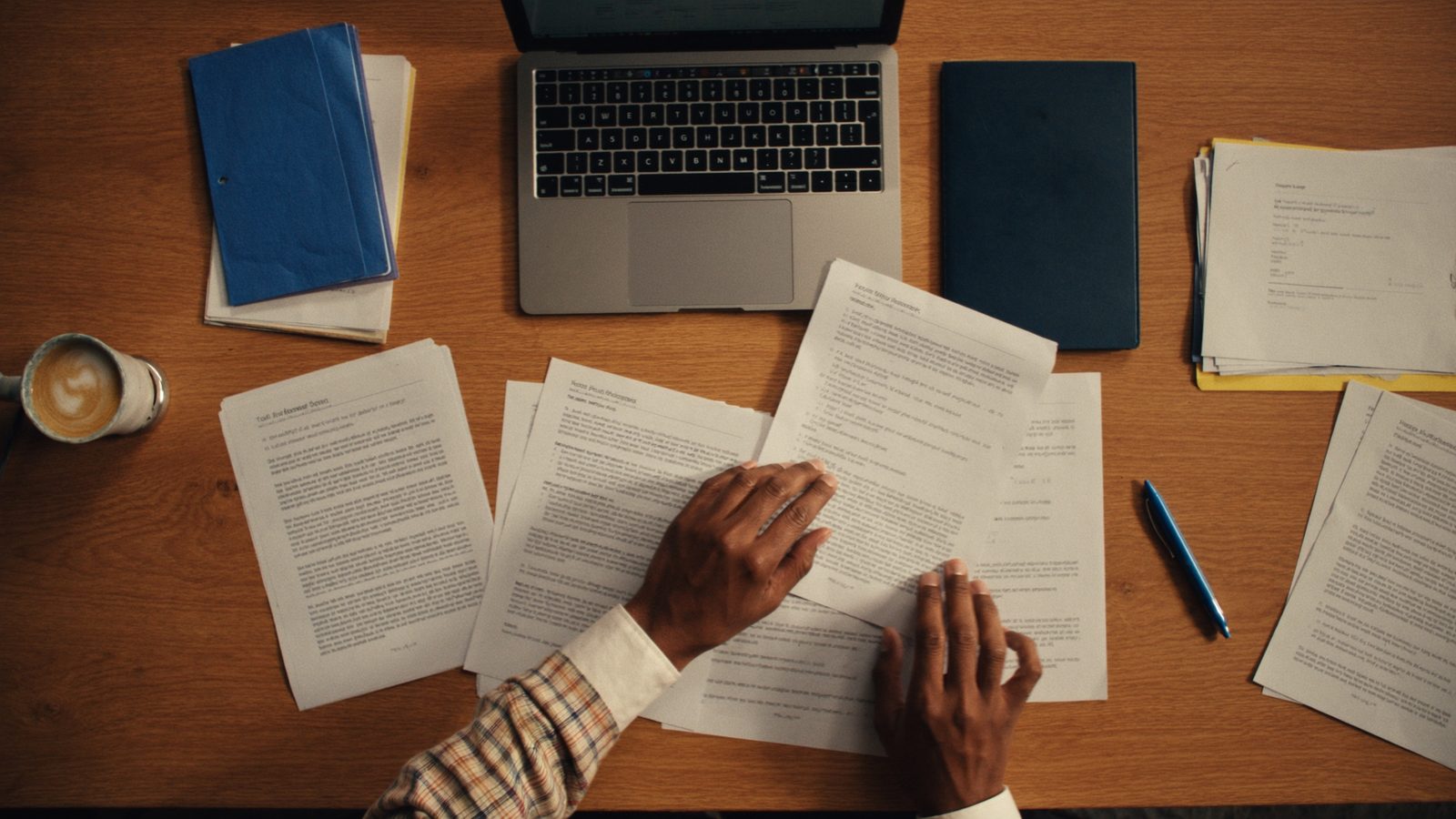
Para usar PowerPoint necesitas seis movimientos y nada más: abre una presentación en blanco o una plantilla, entra en Vista > Patrón de diapositivas y fija ahí tipografía y colores, escribe una sola idea por diapositiva usando los marcadores de posición, apoya cada idea con una imagen o un gráfico limpio, añade tus notas del orador y ensaya en Vista Moderador, y exporta a PDF o a MP4 según cómo vayas a entregarla. Todo lo demás —animaciones, iconos, SmartArt, degradados— es opcional y, mal usado, resta.
Esta guía está escrita para que la sigas con PowerPoint abierto delante. No hay teoría de más: cada apartado explica dónde está la opción, qué hace, cuándo conviene y qué error se comete normalmente. Sirve tanto si tienes PowerPoint de escritorio (Windows o Mac) como si tiras de la versión web gratuita o de la app de móvil, y los apartados finales explican qué cambia en cada una.
Un aviso desde el principio, porque ahorra disgustos: el 90 % de las presentaciones que se ven mal no fallan por falta de recursos, fallan por dos vicios. El primero, meter párrafos enteros en la diapositiva y leerlos en voz alta. El segundo, tocar el color y el tamaño de letra diapositiva por diapositiva en lugar de tocarlos una vez en el patrón. Si corriges esos dos, tu presentación ya está por encima de la media sin haber aprendido ni un truco avanzado.
Qué es PowerPoint y qué puedes hacer con él
PowerPoint es el programa de presentaciones de Microsoft. Trabaja con un archivo .pptx que contiene una secuencia de diapositivas, y cada diapositiva es un lienzo con objetos independientes: cuadros de texto, imágenes, formas, tablas, gráficos, vídeo y audio. A diferencia de un documento de texto, aquí no hay flujo continuo: lo que colocas se queda donde lo pones, con su posición, su tamaño y su orden de apilamiento.
Esa libertad es su virtud y su trampa. Puedes montar en diez minutos algo que en una herramienta de maquetación te llevaría una tarde, pero también puedes acabar con cuarenta diapositivas que no se parecen entre sí. El sistema de patrones y diseños existe justamente para poner orden, y es la parte que casi nadie mira.
Los formatos de archivo que conviene distinguir
| Extensión | Qué es | Cuándo la usas |
|---|---|---|
.pptx | Presentación editable estándar | El formato normal de trabajo |
.ppt | Formato antiguo (anterior a 2007) | Solo si alguien te lo pide expresamente |
.potx | Plantilla: se abre creando una copia | Para que un equipo parta siempre del mismo diseño |
.ppsx | Presentación que arranca a pantalla completa | Envíos a alguien que solo va a verla |
.thmx | Tema: colores, fuentes y efectos | Reutilizar identidad visual entre archivos |
.mp4 / .pdf | Salidas no editables | Entrega final: vídeo o documento imprimible |
Guarda siempre en .pptx mientras trabajas y genera el PDF o el vídeo al final. Si conviertes a PDF y luego descubres una errata, quieres tener el original vivo para corregir en un minuto. Si además manejas hojas de cálculo, tenemos una guía aparte sobre cómo usar Excel.
La interfaz de PowerPoint, sin misterios
Abre el programa y verás cuatro zonas. Arriba, la cinta de opciones con sus pestañas. A la izquierda, el panel de miniaturas con el orden de las diapositivas. En el centro, la diapositiva activa. Y abajo, el panel de notas, que si no lo ves se abre con el botón «Notas» de la barra inferior.
Qué hay en cada pestaña de la cinta
- Inicio: crear diapositivas, elegir el diseño, formato de texto, alineación y el buscador de «Reemplazar». Es donde pasarás la mitad del tiempo.
- Insertar: imágenes, formas, iconos, tablas, gráficos, cuadros de texto, vídeo, audio, vínculos y números de diapositiva.
- Diseño: los temas, las variantes de color y el tamaño de diapositiva (16:9 o 4:3). Aquí también vive el Diseñador, que propone maquetaciones automáticas.
- Transiciones: el efecto de paso entre una diapositiva y la siguiente. Una sola pestaña, y con eso basta.
- Animaciones: el movimiento de los objetos dentro de una diapositiva. No confundas esta pestaña con la anterior; es el error de novato número uno.
- Presentación con diapositivas: iniciar la proyección, configurar la vista Moderador, ensayar intervalos y grabar narración.
- Revisar: ortografía, comentarios, comparar versiones y el Comprobador de accesibilidad.
- Vista: patrón de diapositivas, clasificador, esquema, reglas y guías.
Las cinco vistas y para qué sirve cada una
La pestaña Vista cambia por completo la forma de trabajar. La vista Normal es la de edición diaria. La vista Esquema muestra solo el texto de los títulos y las viñetas: es la mejor manera de escribir el guion antes de decorar nada, y te obliga a comprobar si la presentación tiene sentido leyéndola de corrido. El Clasificador de diapositivas enseña todas las miniaturas juntas y sirve para reordenar bloques, detectar diapositivas huérfanas y ver de un vistazo si el ritmo visual es coherente. La vista de Lectura reproduce a pantalla completa dentro de la ventana, sin ocupar el monitor entero. Y el Patrón de diapositivas es el taller de diseño, que merece su propio apartado.
Un consejo que cambia la forma de montar una presentación: escribe primero todo en vista Esquema, sin abrir la pestaña Insertar ni una sola vez. Cuando el texto está cerrado, decorar es rápido. Cuando decoras primero, cada cambio de guion te obliga a rehacer maquetación.
Los primeros cinco minutos con un archivo nuevo
- Crea la presentación y comprueba en Diseño > Tamaño de diapositiva que estás en panorámica 16:9. Cambiarlo después deforma todo lo que ya hayas colocado.
- Ve a Vista > Patrón de diapositivas y ajusta ahí tipografía, tamaños y colores.
- Vuelve a la vista Normal y escribe el guion en la vista Esquema.
- Asigna a cada diapositiva su diseño con Inicio > Diseño, en lugar de dibujar cuadros de texto sueltos.
- Guarda en OneDrive o SharePoint si vas a colaborar: el autoguardado y el historial de versiones solo funcionan en la nube.
El patrón de diapositivas: donde se gana la partida
Si te llevas una sola idea de esta guía, que sea esta. El patrón de diapositivas (Vista > Patrón de diapositivas) es una plantilla maestra que define cómo se ven todas las diapositivas del archivo. Cambias ahí el tipo de letra del título y cambia en las cuarenta diapositivas a la vez. Cambias el color de las viñetas y cambia en todas. Añades el logotipo y aparece en todas sin que lo pegues cuarenta veces.
Cada minuto que inviertes en el patrón te devuelve diez minutos de retoques que no tendrás que hacer. Y cada retoque manual que haces fuera del patrón es una inconsistencia esperando a que alguien la vea proyectada.
Patrón, diseños y diapositivas: la jerarquía
Al entrar en la vista de patrón verás en el panel izquierdo una miniatura grande arriba y varias más pequeñas debajo, indentadas. La grande es el patrón: lo que cambies ahí se propaga a todas las de abajo. Las pequeñas son los diseños (portada, título y contenido, dos contenidos, comparación, solo título, en blanco, contenido con título). Cada diapositiva de tu presentación está asociada a uno de esos diseños, y por eso al aplicar Inicio > Diseño la diapositiva se reorganiza sola.
La regla práctica: si un cambio debe afectar a todo, hazlo en el patrón grande. Si solo afecta a un tipo de diapositiva, hazlo en su diseño. Y si solo afecta a una diapositiva concreta, hazlo en la diapositiva. Casi todo el mundo hace lo tercero para las tres cosas, y de ahí salen las presentaciones donde el título baila dos centímetros entre una diapositiva y la siguiente.
Qué ajustar la primera vez que entras
- Fuentes del tema: una para titulares y otra para el cuerpo, o la misma en dos pesos. Se cambian en Fuentes dentro de la vista de patrón, no seleccionando texto.
- Colores del tema: define tu paleta ahí y luego elige siempre colores desde la fila superior del selector. Los colores «personalizados» que metes a mano no se actualizan si cambias de tema.
- Tamaño mínimo de letra: en el cuerpo, no bajes de 18-20 pt para sala; en pantalla compartida por videollamada puedes bajar algo, pero poco.
- Marcadores de posición: son las cajas punteadas de «Haga clic para agregar texto». Úsalos. Todo lo que escribes dentro de un marcador aparece en la vista Esquema, se lee bien en el orden de lectura y hereda el formato del patrón.
- Pie, fecha y número de diapositiva: actívalos en Insertar > Encabezado y pie de página y colócalos en el patrón. Marca «No mostrar en la diapositiva de título».
Errores típicos con el patrón
Meter el logotipo en la diapositiva en lugar de en el patrón, y que se mueva un píxel en cada una. Duplicar diseños hasta tener quince y no saber cuál usa cada diapositiva. Aplicar un tema nuevo al final del proceso y que reviente la maquetación de las diapositivas donde se colocaron cuadros de texto sueltos. Y arrastrar un marcador de posición fuera de su sitio en una diapositiva concreta, lo que rompe la herencia y hace que ese elemento deje de actualizarse cuando cambies el patrón.
Diseño visual: tipografía, color y jerarquía
El diseño de una diapositiva no consiste en adornarla, consiste en decidir qué mira primero el ojo. Si todo tiene el mismo peso visual, la persona que te escucha se pierde y deja de atenderte para ponerse a leer.
Tipografía
Dos familias como máximo, y a poder ser una sola con dos pesos distintos. Las fuentes instaladas por defecto en el sistema (Calibri, Aptos, Arial, Georgia, Verdana) tienen la ventaja de que no se sustituyen al abrir el archivo en otro ordenador. Si usas una fuente descargada, incrusta las fuentes al guardar (Archivo > Opciones > Guardar > Incrustar fuentes en el archivo) o entrega en PDF; de lo contrario el equipo de destino la reemplazará y toda tu maquetación se moverá.
Tamaños de referencia para una sala mediana: título 32-40 pt, subtítulo 24-28 pt, cuerpo 18-24 pt, notas al pie 12-14 pt. Si necesitas bajar de 16 pt para que quepa el texto, el problema no es el tamaño: sobra texto.
Color y contraste
Elige tres o cuatro colores: un fondo, un color de texto, un color de acento para lo que quieres destacar y, si acaso, un gris neutro. El contraste entre texto y fondo debe ser holgado; la referencia habitual de accesibilidad web (WCAG 2.1) pide una relación mínima de 4,5:1 para texto normal y 3:1 para texto grande, y es un buen listón también aquí porque los proyectores lavan los colores. Un gris claro sobre blanco que en tu portátil se lee perfecto puede desaparecer en la pared.
Cuidado con el fondo oscuro: queda elegante en pantalla y en videollamada, pero en una sala con luz ambiente y un proyector antiguo puede volverse ilegible. Si no conoces la sala, el fondo claro es la apuesta segura.
Alineación y espacio en blanco
PowerPoint tiene guías inteligentes que aparecen solas al arrastrar un objeto, y puedes activar rejilla y guías fijas en Vista > Guías. Para alinear varios objetos, selecciónalos y usa Formato de forma > Alinear: alinear a la izquierda, distribuir horizontalmente y demás. El resultado es inmediatamente más profesional que colocar «a ojo».
Deja márgenes generosos. Una diapositiva con aire respira; una llena de borde a borde parece un folleto. Si tienes mucho contenido, parte en dos diapositivas: no cuestan nada y se pasan en dos segundos.
Imágenes que suman
Usa imágenes grandes y de buena resolución, mejor una a sangre completa que cuatro pequeñas. Recorta con Formato de imagen > Recortar > Relación de aspecto en lugar de deformar arrastrando una esquina. Para quitar el fondo de una foto tienes Quitar fondo, que funciona razonablemente bien con siluetas recortadas contra fondos lisos. Y comprime las imágenes antes de entregar (Formato de imagen > Comprimir imágenes): un archivo de 80 MB por fotos sin comprimir es un problema al enviarlo por correo.
Respeta los derechos de las imágenes. PowerPoint incluye una biblioteca de imágenes de archivo con licencia de uso, y en la web hay bancos con licencias claras; bajar una foto de un buscador y pegarla en una presentación corporativa es un riesgo legal real, no una formalidad.
Contenido que se entiende: texto, datos y elementos
Una idea por diapositiva
La medida más rentable de todas. Si una diapositiva necesita dos frases de resumen para explicarse, son dos diapositivas. Escribe el título como una afirmación completa («Las ventas cayeron un 12 % en el segundo trimestre») en lugar de una etiqueta («Ventas»): quien vea la diapositiva sin oírte se lleva el mensaje igual.
Tablas y gráficos
Los gráficos se insertan desde Insertar > Gráfico, que abre una hoja de datos vinculada. También puedes copiar un gráfico desde una hoja de cálculo y pegarlo con Pegado especial: si eliges «Mantener formato de origen y vincular datos», el gráfico se actualizará cuando cambie el origen; si eliges pegar como imagen, se congela y ya no depende de nada. Para entregar a terceros, congelar suele ser más seguro.
Sobre qué gráfico usar: barras para comparar categorías, líneas para evolución temporal, y poco más. Los circulares solo funcionan con dos o tres porciones y con proporciones muy distintas. Los gráficos en 3D distorsionan la lectura y no aportan nada. Etiqueta los valores directamente sobre el dato en lugar de obligar a mirar una leyenda al otro lado.
Formas, iconos y SmartArt
SmartArt convierte una lista en un diagrama con un par de clics: procesos, jerarquías, ciclos. Va bien para esquemas sencillos y se descontrola en cuanto el diagrama tiene más de seis elementos. Los iconos (Insertar > Iconos) son vectoriales, se pueden recolorear y escalar sin perder calidad, y son una alternativa mucho más limpia que las viñetas cuando quieres enumerar cuatro ideas.
Vídeo y audio
Puedes insertar un vídeo local (Insertar > Vídeo > Este dispositivo) o incrustar uno en línea. La diferencia importa: el vídeo local viaja dentro del archivo y funciona sin conexión, mientras que el incrustado depende de que haya internet en la sala y de que la plataforma no bloquee la reproducción. Para una presentación que te juegas, siempre local. Recorta el fragmento que vas a usar con Reproducción > Recortar vídeo y configura el inicio automático o al hacer clic según cómo lo vayas a lanzar.
Transiciones y animaciones: potentes y peligrosas
Primero, la distinción que casi todo el mundo confunde. Una transición es cómo se sustituye una diapositiva por la siguiente. Una animación es cómo se mueve un objeto dentro de una misma diapositiva. Son dos pestañas distintas de la cinta y no se mezclan.
Transiciones: elige una y repítela
Aplica la misma transición a toda la presentación (botón «Aplicar a todo») y déjala por debajo de medio segundo. Desvanecer y Empuje son discretas y funcionan siempre. Las que giran el cubo, doblan la página o explotan la diapositiva envejecen fatal y distraen del contenido.
La excepción interesante es Transformar (Morph), que anima el paso entre dos diapositivas moviendo los objetos que aparecen en las dos. Duplicas una diapositiva, mueves o redimensionas un objeto en la copia y aplicas Transformar: PowerPoint interpola el movimiento. Sirve para hacer zoom sobre un detalle de un esquema o para ir revelando las partes de un diagrama sin saltos. Necesita versiones relativamente modernas de PowerPoint; en versiones antiguas degrada a un desvanecido, así que compruébalo si vas a presentar en un equipo ajeno.
Animaciones: cuándo sí
Una animación se justifica cuando aporta información: revelar los puntos de una lista según los explicas para que nadie lea por delante, hacer aparecer las capas de un diagrama en el orden en el que lo cuentas, o resaltar el dato del que estás hablando. No se justifica cuando solo hace que las cosas se muevan.
| Tipo | Qué hace | Uso recomendable |
|---|---|---|
| Entrada | El objeto aparece | Revelar puntos uno a uno. Usa Aparecer o Desvanecer |
| Énfasis | El objeto ya visible cambia | Resaltar el dato que estás comentando |
| Salida | El objeto desaparece | Sustituir un elemento por otro en el mismo sitio |
| Trayectoria | El objeto se desplaza | Solo para explicar un recorrido o un flujo real |
| Transformar (transición) | Interpola entre dos diapositivas | Zooms y despieces de esquemas |
El Panel de animación (Animaciones > Panel de animación) es donde se controla el orden, si cada efecto arranca al hacer clic, con el anterior o después del anterior, y su duración y retardo. Si una diapositiva tiene más de cinco entradas en ese panel, párate a pensar si de verdad las necesitas.
Regla sencilla: si al quitar la animación la diapositiva se entiende igual de bien, la animación sobraba.
Notas del orador y vista Moderador
Las notas del orador son el texto que escribes bajo la diapositiva y que solo ves tú al presentar. Son la solución al problema de las diapositivas cargadas de texto: si sacas el desarrollo de la diapositiva y lo pones en las notas, la diapositiva se queda limpia y tú sigues teniendo el guion delante.
Cómo escribirlas para que sirvan
- Ideas sueltas y cifras exactas, no párrafos. Un guion literal se acaba leyendo, y leer se nota.
- Apunta la transición hablada hacia la siguiente diapositiva. Los saltos entre bloques son lo que peor se improvisa.
- Anota los datos que no quieres equivocar: importes, fechas, nombres propios.
- Marca el tiempo objetivo de cada bloque para saber si vas retrasado.
La vista Moderador
Con dos pantallas conectadas, la vista Moderador muestra en tu pantalla la diapositiva actual, la siguiente, tus notas, un temporizador y un reloj, mientras el público solo ve la diapositiva a pantalla completa. Se activa marcando «Usar vista Moderador» en la pestaña Presentación con diapositivas. Si las pantallas salen cambiadas, el botón «Mostrar configuración de pantalla» permite intercambiarlas sin salir de la presentación.
Desde ahí tienes también el puntero láser, el rotulador, el resaltador y la opción de ver todas las diapositivas para saltar a una concreta cuando alguien pregunta por algo de tres bloques atrás. Y una tecla que salva reuniones: pulsar B pone la pantalla en negro y W en blanco, perfecto cuando quieres que dejen de mirar la pantalla y te miren a ti.
Ensaya con Ensayar intervalos: PowerPoint cronometra cuánto tardas en cada diapositiva y te deja el reparto real de tu tiempo. Es la manera menos dolorosa de descubrir que tu presentación de quince minutos dura veintiocho. También existe la opción de Grabar presentación, que guarda narración y anotaciones diapositiva a diapositiva, base perfecta si luego vas a exportar a vídeo.
Exportar y compartir: PDF, vídeo, imágenes
Cómo entregas la presentación depende de qué va a hacer con ella quien la reciba: leerla, verla sin ti, editarla o proyectarla.
Exportar a PDF
Es la entrega más segura porque nada se mueve. Ve a Archivo > Exportar > Crear documento PDF/XPS y, antes de aceptar, entra en Opciones. Ahí decides tres cosas que marcan la diferencia:
- Qué publicar: diapositivas, documentos de varias por página, o «Páginas de notas» si quieres que el PDF incluya tus notas debajo de cada diapositiva.
- Incluir diapositivas ocultas: desmárcalo si tienes material de reserva que no quieres repartir.
- Etiquetas de estructura del documento para accesibilidad: déjalo marcado siempre. Es lo que permite que un lector de pantalla recorra el PDF en orden.
El PDF congela las animaciones (cada diapositiva sale en su estado final) y no reproduce vídeo. Si tu presentación depende del movimiento, el PDF no es la vía.
Exportar a vídeo
En Archivo > Exportar > Crear un vídeo obtienes un MP4 con las transiciones, las animaciones, la narración grabada y los intervalos. Elige la resolución (Full HD 1080p es lo razonable para compartir; 4K solo si el material lo justifica y aceptas un archivo mucho mayor) y decide si usas los intervalos grabados o un tiempo fijo por diapositiva. El renderizado tarda: una presentación larga con vídeos puede llevar varios minutos, y conviene no cerrar el programa mientras trabaja.
Otras salidas útiles
- Imágenes: Guardar como y elige PNG o JPG; PowerPoint pregunta si quieres exportar todas las diapositivas o solo la actual. Útil para meter una diapositiva en un documento o en una publicación.
- GIF animado: en Exportar, ideal para un microdemo de tres o cuatro diapositivas.
- Empaquetar para CD-ROM: pese al nombre anticuado, crea una carpeta con la presentación y todos los archivos vinculados. Es la forma de no perder un vídeo enlazado al llevar el archivo a otro equipo.
- Guardar como plantilla (
.potx): cuando quieres que el equipo parta siempre del mismo diseño sin poder estropear el original.
Antes de entregar: la lista de comprobación
- Revisa la ortografía (F7) y comprueba que el idioma de revisión es español (Revisar > Idioma).
- Pasa el Inspector de documento (Archivo > Información > Comprobar si hay problemas) para eliminar comentarios, metadatos y contenido invisible antes de mandar el archivo fuera.
- Comprime las imágenes si el archivo pesa más de la cuenta.
- Incrusta las fuentes si entregas
.pptxcon tipografías no estándar. - Abre el archivo en el equipo donde vas a presentar, o al menos ten el PDF a mano como plan B.
Accesibilidad: que se entienda y se pueda leer
Una presentación accesible no es solo un requisito de contratación pública o de una intranet corporativa; es que se entienda en una sala con mala luz, en un móvil o para alguien con baja visión. PowerPoint incluye un Comprobador de accesibilidad en Revisar > Comprobar accesibilidad que va listando problemas y explicando cómo corregirlos.
Los cuatro puntos que arreglan casi todo
- Texto alternativo en imágenes, gráficos y formas con información. Clic derecho > Ver texto alternativo. Describe lo que aporta la imagen, no digas «imagen de». Si es puramente decorativa, márcala como decorativa.
- Orden de lectura: el panel Orden de lectura (dentro del comprobador) muestra en qué secuencia leerá los objetos un lector de pantalla. Los elementos creados dentro de marcadores de posición salen bien ordenados; los cuadros de texto sueltos añadidos a última hora suelen quedar los últimos.
- Títulos únicos en cada diapositiva: sirven para navegar. Si no quieres que se vea, puedes ocultar el título visualmente sin borrarlo.
- Contraste suficiente y no transmitir información solo con el color. Si el gráfico distingue series únicamente por color, añade etiquetas o tramas.
Añade a eso los subtítulos automáticos en directo: en Presentación con diapositivas > Configuración de subtítulos puedes activar la transcripción en tiempo real de lo que dices, con opción de traducirla a otro idioma sobre la marcha. Depende de conexión y de calidad de micrófono, y no es perfecta con vocabulario técnico, pero ayuda mucho en audiencias mixtas.
PowerPoint en la web, en el móvil y en equipo
Hay tres PowerPoint distintos y conviene saber en cuál estás, porque lo que en uno tarda un clic en otro sencillamente no existe.
La versión web
Se usa desde el navegador con una cuenta Microsoft y no cuesta nada. Permite crear, editar, presentar y colaborar, y guarda en OneDrive automáticamente. Lo que le falta respecto al escritorio: parte de las opciones avanzadas de animación, la edición completa del patrón de diapositivas, algunas funciones de gráficos y complementos, y el trabajo sin conexión. Para montar o retocar una presentación normal va sobrada; para diseñar la plantilla maestra de tu empresa, no.
La app de móvil y tableta
Está pensada para revisar y hacer arreglos, no para construir. Su función más valiosa es que el teléfono actúa como mando a distancia y como chuleta: puedes iniciar la presentación desde el móvil, ver tus notas del orador en la pantalla pequeña y avanzar deslizando. En tabletas grandes con teclado y lápiz sí se puede trabajar de verdad, incluida la anotación a mano alzada sobre la diapositiva.
Coautoría, comentarios y versiones
Si el archivo está en OneDrive o SharePoint, varias personas pueden editarlo a la vez y verás los cursores de los demás en tiempo real. Los comentarios (Revisar > Nuevo comentario) se anclan a un objeto o a la diapositiva, admiten respuestas en hilo y permiten mencionar a alguien para avisarle. Es infinitamente mejor que la ronda de correos con «v3_final_definitiva_BUENA.pptx».
El historial de versiones (Archivo > Información > Historial de versiones) guarda estados anteriores del archivo en la nube y te deja restaurar uno. Es la red de seguridad cuando alguien borra media presentación sin querer. Y si trabajas con copias sueltas, Revisar > Comparar enfrenta dos archivos y marca las diferencias.
Cuando compartas, decide el permiso: enlace de solo lectura para quien únicamente tiene que verlo, edición para quien colabora. Repartir permisos de edición por defecto es la vía rápida a que aparezcan cambios que nadie recuerda haber hecho.
Atajos de teclado que ahorran horas
No hace falta memorizarlos todos. Con esta docena vas a notar la diferencia el mismo día.
| Atajo (Windows) | Qué hace | Dónde |
|---|---|---|
| Ctrl+M | Nueva diapositiva | Edición |
| Ctrl+D | Duplicar el objeto o la diapositiva seleccionada | Edición |
| Ctrl+Mayús+C / V | Copiar y pegar solo el formato | Edición |
| Ctrl+G / Ctrl+Mayús+G | Agrupar y desagrupar objetos | Edición |
| F5 / Mayús+F5 | Presentar desde el principio / desde la diapositiva actual | Presentación |
| B / W | Pantalla en negro / en blanco | Presentación |
| Número + Intro | Saltar directamente a esa diapositiva | Presentación |
| Ctrl+L / Ctrl+P | Puntero láser / rotulador | Presentación |
| Esc | Salir de la presentación | Presentación |
| Alt+F5 | Vista Moderador aunque haya una sola pantalla | Presentación |
| F7 | Corrector ortográfico | Edición |
| Ctrl+Mayús+> / < | Aumentar o reducir el tamaño de letra | Edición |
En Mac cambia Ctrl por Cmd en la mayoría de los casos. Si no recuerdas dónde está una opción, pulsa Alt y la cinta te muestra las letras de acceso de cada pestaña, o usa el cuadro «Buscar» de la barra superior escribiendo lo que quieres hacer.
Errores frecuentes y cómo salir de ellos
«Se me ha descolocado todo al abrirlo en otro ordenador»
Casi siempre son las fuentes. El equipo de destino no tiene tu tipografía, la sustituye por otra con distinta anchura y el texto se desborda. Solución: usa fuentes de sistema, incrusta las fuentes al guardar o entrega en PDF.
«El vídeo no se reproduce»
O era un vídeo en línea y no hay conexión, o era un vídeo local vinculado en vez de incrustado y el archivo original se quedó en tu carpeta. Inserta desde Este dispositivo y, si tienes dudas, usa Empaquetar para CD-ROM para llevártelo todo junto.
«El archivo pesa 90 MB»
Imágenes sin comprimir, casi seguro. Formato de imagen > Comprimir imágenes, desmarca «Aplicar solo a esta imagen» y elige una resolución de salida acorde con el uso. Descartar las áreas recortadas suele quitar bastante peso.
«He perdido los cambios»
Archivo > Información > Administrar presentación > Recuperar presentaciones no guardadas. Si el archivo estaba en la nube, ve al historial de versiones. Y activa el autoguardado para que no vuelva a pasar.
«El texto no se ve al proyectar»
Contraste insuficiente o tamaño demasiado pequeño. Prueba la presentación a dos metros de tu propia pantalla: lo que no leas ahí, no se leerá en la sala.
«La numeración de las diapositivas no aparece»
Está activada en Insertar > Encabezado y pie de página pero el marcador de número no existe en ese diseño del patrón. Entra en la vista de patrón, en el diseño concreto, y activa el marcador.
Plantillas, temas y versiones de PowerPoint
Cómo usar bien una plantilla descargada
Una plantilla te ahorra las decisiones de diseño, no el trabajo de contenido. El procedimiento sensato es: descarga el archivo, ábrelo, entra en Vista > Patrón de diapositivas y adapta colores y fuentes a tu identidad antes de escribir nada. Luego borra las diapositivas de ejemplo que no vayas a usar y quédate solo con los diseños que necesitas. Si vas a reutilizarla, guárdala como .potx.
Dos comprobaciones antes de dar por buena una plantilla: que el patrón esté bien construido (marcadores de posición reales, no cuadros de texto sueltos) y que los tamaños de letra del cuerpo no bajen de 18 pt. Muchas plantillas «bonitas» están maquetadas para verse en una miniatura, no para leerse en una sala.
Qué versión necesitas
Para la mayoría de la gente, la versión web gratuita con una cuenta Microsoft es suficiente. Las funciones que empujan al escritorio son la edición completa del patrón, las animaciones avanzadas, el trabajo sin conexión y los complementos. El escritorio llega de dos formas: por suscripción a Microsoft 365 (mensual o anual, personal o familiar, con versiones distintas para empresa y descuentos habituales para estudiantes y profesorado) o por licencia perpetua de Office comprada una sola vez.
No damos aquí importes concretos a propósito: Microsoft ajusta precios y planes con cierta frecuencia y cualquier cifra envejece mal. Orientativamente, la suscripción personal se mueve en unas pocas decenas de euros al año y la licencia perpetua en un pago único bastante superior que no incluye actualizaciones de versión. Consulta el precio vigente en la web oficial de Microsoft antes de decidir, y revisa si tu centro de estudios o tu empresa ya te da acceso: mucha gente paga una licencia que ya tiene.
Antes de pagar nada, prueba la versión web durante una semana con un trabajo real. Si en esa semana no has echado de menos ninguna función, no necesitas la suscripción.
Un flujo de trabajo completo, de principio a fin
Para cerrar el círculo, así encajan todas las piezas anteriores en una presentación de treinta minutos:
- Guion en papel o en la vista Esquema. Mensaje principal, tres bloques, una conclusión. Sin abrir el diseño.
- Patrón de diapositivas. Fuentes, colores, logotipo, numeración. Quince minutos que se amortizan siempre.
- Estructura. Crea las diapositivas asignando diseños, con solo los títulos puestos. Ya ves si el ritmo funciona.
- Contenido. Rellena marcadores, inserta gráficos e imágenes. Una idea por diapositiva.
- Notas del orador. Guion en ideas sueltas, cifras exactas y transiciones habladas.
- Pulido visual. Alineaciones, espacios, contraste, y solo entonces la transición única y las animaciones que aporten.
- Accesibilidad. Comprobador, textos alternativos, orden de lectura, títulos únicos.
- Ensayo con intervalos y ajuste de duración recortando lo que sobre.
- Entrega. Inspector de documento, compresión de imágenes, PDF de respaldo y, si toca, MP4.
Sigue este orden y verás que la parte que más se atasca —el diseño— deja de ser un problema, porque las decisiones visuales ya estaban tomadas en el paso dos. Si vienes de cero, complementa esta guía con nuestra guía para principiantes y con cómo hacer una presentación paso a paso.
Preguntas frecuentes sobre cómo usar PowerPoint
¿Se puede usar PowerPoint gratis?
Sí. La versión web funciona en el navegador con una cuenta Microsoft gratuita y permite crear, editar, presentar y colaborar, guardando en OneDrive. Renuncias a algunas funciones avanzadas y al trabajo sin conexión, pero para una presentación normal cumple de sobra. También existen las apps móviles, gratuitas para uso personal en pantallas pequeñas.
¿Cuántas diapositivas debe tener una presentación de 20 minutos?
No hay número mágico, porque depende de la densidad de cada una. Como referencia de trabajo, entre 15 y 25 diapositivas para 20 minutos suele funcionar si cada una lleva una sola idea. Lo fiable es cronometrarte con Ensayar intervalos y ajustar sobre datos reales, no sobre una regla.
¿Cómo pongo una presentación a pantalla completa?
Pulsa F5 para empezar desde el principio o Mayús+F5 para arrancar en la diapositiva en la que estás. Para salir, Esc. Si guardas el archivo como .ppsx, se abrirá directamente a pantalla completa al hacer doble clic.
¿Cómo veo mis notas mientras presento sin que las vea el público?
Con la vista Moderador. Conecta la segunda pantalla, marca «Usar vista Moderador» en la pestaña Presentación con diapositivas y tus notas, el temporizador y la diapositiva siguiente aparecen solo en tu monitor. Si únicamente tienes una pantalla y quieres probarla, Alt+F5 la abre igualmente.
¿Cómo convierto un PowerPoint en PDF sin perder calidad?
Usa Archivo > Exportar > Crear documento PDF/XPS con la opción «Estándar» de calidad, y en Opciones deja marcadas las etiquetas de estructura para accesibilidad. Evita imprimir a un PDF genérico del sistema: pierde enlaces y estructura. Las animaciones no se conservan; cada diapositiva sale en su estado final.
¿Puedo convertir mi presentación en un vídeo con mi voz?
Sí. Graba la narración con Presentación con diapositivas > Grabar presentación, que guarda audio e intervalos por diapositiva, y después exporta con Archivo > Exportar > Crear un vídeo eligiendo «Usar intervalos y narraciones grabados». El resultado es un MP4 que puedes subir donde quieras.
¿Por qué se me cambian las fuentes al abrir el archivo en otro ordenador?
Porque ese equipo no tiene instalada la tipografía y el sistema la sustituye. Tienes tres salidas: usar fuentes que vengan de serie con el sistema, incrustarlas al guardar desde Archivo > Opciones > Guardar, o entregar en PDF, que las lleva dentro.
¿Cuál es la diferencia entre transición y animación?
La transición es el efecto que ocurre al pasar de una diapositiva a la siguiente; la animación es el movimiento de un objeto dentro de la misma diapositiva. Cada una tiene su pestaña en la cinta. Lo habitual es una única transición discreta para todo el archivo y animaciones solo cuando revelan información en el orden en que la explicas.
¿Cómo cambio el diseño de todas las diapositivas de golpe?
Entra en Vista > Patrón de diapositivas y modifica el patrón principal (la miniatura grande de arriba). Fuentes, colores, logotipo y posiciones se propagan a todas las diapositivas que usen ese patrón. Si solo quieres cambiar un tipo de diapositiva, edita su diseño concreto en lugar del patrón.
¿Se puede editar un PowerPoint entre varias personas a la vez?
Sí, siempre que el archivo esté guardado en OneDrive o SharePoint y se comparta con permisos de edición. Veréis los cursores de los demás en tiempo real y podréis dejar comentarios en hilo. El historial de versiones permite volver a un estado anterior si algo se tuerce.
¿Cómo hago que mi presentación sea accesible?
Pasa el Comprobador de accesibilidad de la pestaña Revisar y corrige lo que marque: texto alternativo en imágenes con contenido, orden de lectura correcto, un título único por diapositiva, contraste suficiente y ninguna información transmitida solo mediante color. Al exportar a PDF, deja activadas las etiquetas de estructura.
¿Puedo abrir un archivo de Google Slides o de LibreOffice en PowerPoint?
Sí. Google Slides permite descargar en .pptx e Impress guarda también en ese formato. La conversión no es perfecta: revisa siempre fuentes, posiciones de los cuadros de texto y animaciones, que son lo primero que se pierde en el camino de ida y vuelta entre programas.
¿Cuánto texto debo poner en cada diapositiva?
El mínimo que sostenga la idea. Un titular en forma de afirmación y, como mucho, tres o cuatro líneas de apoyo. El desarrollo va en las notas del orador, no en la pantalla. Si te ves reduciendo el tamaño de letra para que quepa todo, es señal de que ese contenido pide dos diapositivas.