Como crear presentaciones profesionales en 5 minutos con Canva
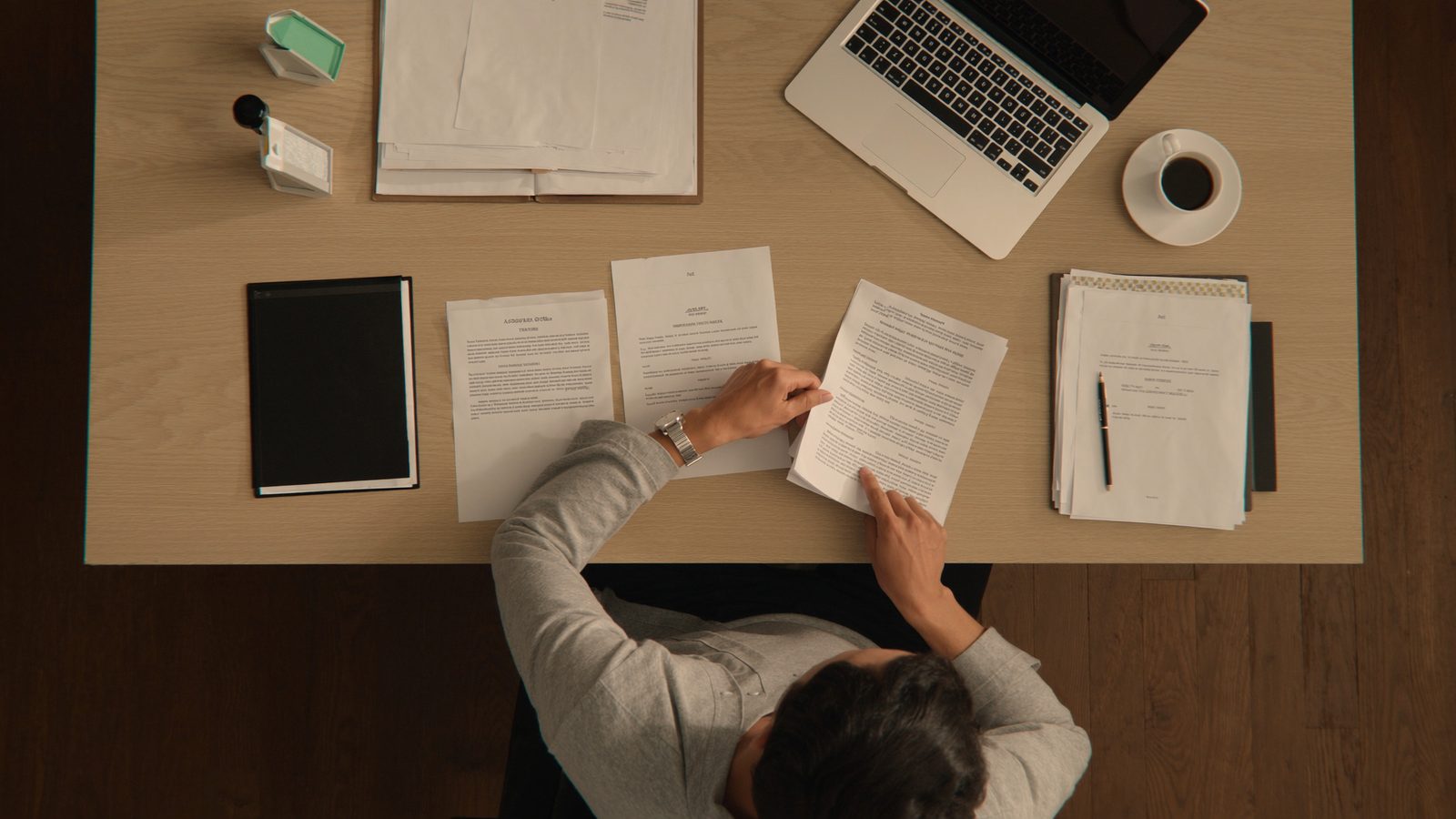
Crear una presentación profesional ya no requiere ser diseñador ni pasar horas peleando con PowerPoint. Canva ha democratizado el diseño y, con las técnicas adecuadas, puedes tener una presentación elegante lista en menos de 5 minutos. En esta guía te explicamos paso a paso el proceso y te damos consejos para que tus slides destaquen.
Respuesta rápida: para crear una presentación profesional en Canva en cinco minutos, elige una plantilla del sector adecuado, aplica tu paleta y tu par tipográfico a todas las páginas desde el panel «Estilos», pega un guion que ya tengas escrito con una idea por diapositiva, sustituye las imágenes genéricas por fotos propias o generadas con Magic Media y exporta en PDF y PPTX. El orden importa: primero la estructura, después el texto y solo al final la estética. Quien empieza tocando colores tarda tres horas; quien empieza por el guion termina en cinco minutos.
Esa promesa de los cinco minutos tiene una letra pequeña que conviene poner por delante: los cinco minutos son de montaje, no de pensamiento. Si te sientas delante de Canva sin saber qué quieres contar, la herramienta no lo va a resolver por ti; te dará una presentación bonita que no dice nada. Lo que Canva elimina es el trabajo mecánico —alinear cajas, buscar una tipografía que combine, recortar fotos, cuadrar márgenes—, que históricamente era donde se iba el 80 % del tiempo. Si llegas con el mensaje claro y el guion escrito en una nota de texto plano, el montaje real cabe de sobra en un descanso para el café.
A lo largo de esta guía verás el método completo: los cinco pasos cronometrados, las reglas de diseño que separan un slide amateur de uno profesional, cómo aprovechar las funciones de inteligencia artificial sin que se note que las has usado, qué diferencias reales hay entre el plan gratuito y el de pago con precios actualizados, cómo se compara Canva con PowerPoint, Google Slides y las nuevas herramientas generativas, y una lista de comprobación de dos minutos para revisar antes de proyectar. También encontrarás los errores que más se repiten, que suelen ser más determinantes que cualquier truco.
Por que Canva ha revolucionado las presentaciones
Canva no es el primer editor gráfico online, pero ha conseguido lo que nadie más: hacer que cualquier persona, sin formación en diseño, pueda crear piezas visualmente impecables. Sus ventajas: Si te interesa profundizar, te recomiendo gestoría autónomos para complementar la información.
- Miles de plantillas editables gratis
- Interfaz drag & drop intuitiva
- Biblioteca de fotos, iconos y videos integrada
- Colaboracion en tiempo real
- Exportacion a PPT, PDF, video y mas
- Funciones de IA integradas (Magic Design, Magic Write)
El cambio de fondo: de la hoja en blanco al catálogo
La diferencia conceptual con los editores clásicos es que PowerPoint parte de una diapositiva vacía y Canva parte de un catálogo. Enfrentarse a una hoja en blanco exige tomar decisiones de composición que la mayoría de la gente no sabe tomar: cuánto margen dejar, qué jerarquía dar a los titulares, cómo distribuir el peso visual. Cuando abres una plantilla, esas decisiones ya están tomadas por alguien que sí sabe, y tu trabajo se reduce a sustituir contenido sin romper la retícula. Es la misma lógica que ha llevado a mucha gente a montar una web decente sin tocar código.
La compañía nació en Sídney en 2013 de la mano de Melanie Perkins, Cliff Obrecht y Cameron Adams. En 2024 compró Affinity, la suite de diseño profesional que compite con Adobe, y Leonardo.ai, un generador de imágenes; en 2025 amplió el producto con Canva Sheets, Canva Code y un asistente conversacional propio. Ese contexto explica por qué la herramienta que empezó siendo «la de los carteles bonitos» hoy se usa en departamentos de marketing de empresas cotizadas.
Canva no te convierte en diseñador. Te convierte en alguien que ya no necesita uno para las tareas de rutina. La diferencia importa, porque los proyectos de identidad de marca siguen siendo trabajo de profesional.
Qué gana quien viene de PowerPoint
Si llevas años con PowerPoint, los tres cambios que más vas a notar son estos. El primero, que la biblioteca de recursos está dentro del editor: no sales a buscar iconos a una web de terceros, los arrastras desde el panel lateral. El segundo, que el archivo vive en la nube y la colaboración es simultánea, con comentarios anclados a elementos concretos. Y el tercero, que el redimensionado deja de ser un rehacer: la misma pieza se convierte en post cuadrado, en historia vertical o en documento A4 con dos clics si tienes plan de pago.
A cambio pierdes control fino. PowerPoint permite animaciones encadenadas, transiciones morphing muy trabajadas, macros y un control de la línea de tiempo que Canva no iguala. Para el 95 % de las presentaciones de empresa eso no se echa de menos; para una pieza audiovisual compleja, sí.
Paso a paso: presentacion profesional en 5 minutos
Los tiempos que verás a continuación están cronometrados sobre una presentación de diez a doce diapositivas con el guion ya escrito. Si el guion no existe, súmale entre veinte y cuarenta minutos de trabajo previo que no es de diseño, sino de pensamiento.
Paso 1: elige la plantilla correcta (60 segundos)
Entra en canva.com y en la barra de búsqueda escribe "presentación" + tu sector (por ejemplo "presentación marketing" o "presentación startup"). Filtra por "gratis" si no tienes suscripción Pro.
Truco: no cojas la primera. Baja hasta la tercera o cuarta pantalla de resultados, donde están las plantillas menos vistas y por tanto más originales.
Hay tres criterios que deberían decidir la elección, y el «me gusta» estético es el último de los tres. El primero es la densidad: mira si la plantilla está pensada para diapositivas con mucho texto o con poco, y elige la que se parezca a lo que vas a contar. Meter cuatro párrafos en una plantilla minimalista de titular gigante obliga a reducir cuerpos de letra hasta hacerlos ilegibles. El segundo es el número de maquetas distintas: una plantilla con quince diapositivas de estructuras variadas (portada, índice, comparativa, cita, datos, cierre) te ahorra inventar; una con tres maquetas repetidas te dejará colgado a mitad. El tercero es el contraste sobre proyector: los diseños con grises claros sobre blanco se ven preciosos en pantalla y desaparecen en una sala con luz.
Un apunte práctico sobre el filtro de gratuito: si una plantilla mezcla elementos libres con elementos premium, Canva te dejará editarla y solo marcará con una corona los recursos de pago. Puedes sustituir esos elementos concretos por equivalentes gratuitos y quedarte con la composición, que es lo que de verdad querías.
Paso 2: personaliza colores y tipografia (60 segundos)
Canva te permite aplicar tus colores de marca a toda la presentación con un clic:
- Haz clic en "Estilos" en el lateral izquierdo.
- Selecciona una paleta o crea tus colores personalizados.
- Haz clic en "Aplicar a todas las páginas".
Lo mismo con tipografías: elige un par (una display para títulos, una sans-serif limpia para cuerpo) y aplícalo globalmente.
Si trabajas con plan de pago, el atajo real está en el Kit de marca: cargas una vez los códigos hexadecimales, las fuentes y el logotipo, y a partir de ahí cualquier diseño nuevo hereda esa identidad. Ese es el momento en el que la suscripción empieza a pagarse sola, porque el tiempo que se pierde reintroduciendo el color corporativo diseño tras diseño es mayor de lo que parece.
Con el plan gratuito el truco equivalente es crear un documento propio que uses como plantilla madre: montas una presentación con tus colores y tus fuentes, y cada vez que necesitas una nueva haces una copia. Tardas diez minutos la primera vez y cero las siguientes.
Cómo sacar tu paleta en treinta segundos: sube el logotipo de tu empresa a Canva, selecciónalo y abre el selector de color. La herramienta extrae automáticamente los colores dominantes de la imagen y te los ofrece como paleta. A partir de ahí solo tienes que añadir un neutro oscuro para textos y un neutro claro para fondos.
Paso 3: reemplaza textos con tu contenido (120 segundos)
Aquí viene el grueso del trabajo, pero con un truco: escribe primero tu guion en un documento aparte, luego copia y pega diapositiva a diapositiva.
Estructura recomendada para una presentación de 10-15 diapositivas:
- Slide 1: Titulo + subtitulo
- Slide 2: Problema que resuelves
- Slide 3: Solucion (tu producto/propuesta)
- Slide 4-6: Puntos clave (maximo 3 por slide)
- Slide 7: Datos / cifras destacadas
- Slide 8: Caso de estudio / testimonio
- Slide 9: Proximos pasos
- Slide 10: Contacto + agradecimientos
Un detalle que ahorra disgustos: pega siempre el texto sin formato. En Windows y Linux se hace con Ctrl + Mayús + V y en Mac con Cmd + Mayús + V. Si pegas con formato, arrastras la tipografía y el tamaño del documento de origen y destrozas la coherencia de la plantilla, con lo que acabas dedicando más tiempo a reparar que a escribir.
Otro hábito rentable: escribe los titulares como frases completas con verbo. «Resultados» no dice nada; «Las ventas crecieron un 34 % tras el cambio de canal» ya cuenta la historia. Si alguien fotografía una sola diapositiva y la comparte, el titular con verbo sobrevive fuera de contexto y el sustantivo suelto no.
Paso 4: anade imagenes y elementos visuales (60 segundos)
Canva tiene millones de fotos, iconos, ilustraciones y vídeos. También puedes:
- Usar la función Magic Media para generar imágenes con IA.
- Subir tus propias fotos o las de tu marca.
- Insertar gráficos interactivos con datos propios.
La regla que más eleva el nivel percibido de una presentación es la de la coherencia de familia. Si eliges iconos de línea, todos los iconos de la presentación deben ser de línea, del mismo grosor y del mismo color. Mezclar iconos planos, iconos de línea e ilustraciones 3D en el mismo documento es el error visual más frecuente y el que delata el montaje improvisado. En el buscador de elementos de Canva, cuando encuentres un icono que te gusta, pincha en el nombre del autor: verás su colección completa y podrás tirar de ella para todo el trabajo.
Con las fotografías el criterio es distinto: una imagen propia mediocre suele funcionar mejor que una de banco perfecta, porque transmite que hay alguien real detrás. Si no tienes material propio, filtra por fotos con espacio negativo (zonas lisas donde colocar texto) y aplica un degradado oscuro por encima para garantizar la legibilidad del titular.
Paso 5: exporta y presenta (30 segundos)
Haz clic en "Compartir" → "Descargar" y elige el formato:
- PDF Estandar (para enviar por email)
- PPT (para presentar en PowerPoint)
- MP4 (para videos)
- Presentar directamente desde Canva con "Presentar y grabar"
Antes de cerrar el portátil, descarga siempre el PDF aunque pienses presentar desde el navegador. El wifi de las salas de reuniones falla más de lo que nadie reconoce y llevar la copia local convierte una catástrofe en una anécdota. Si vas a proyectar desde un equipo ajeno, guarda el PDF y el PPTX en una memoria USB y envíatelos también por correo.
El método de los cinco bloques: qué contar en cada diapositiva
La estructura anterior sirve para un pitch, pero no todas las presentaciones cuentan lo mismo. El armazón que funciona en casi cualquier caso es el de cinco bloques: contexto, tensión, propuesta, prueba y petición. El contexto sitúa a quien escucha en un terreno común; la tensión introduce el problema o la oportunidad; la propuesta es tu idea; la prueba son los datos, los casos y los testimonios; y la petición es lo que quieres que ocurra al terminar. Sin petición explícita, la reunión acaba en «ya lo miramos» y el proyecto muere.
| Tipo | Diapositivas | Bloque dominante | Qué no puede faltar | Error típico |
|---|---|---|---|---|
| Pitch de inversión | 10-12 | Prueba (tracción y mercado) | Problema, tamaño de mercado, modelo de negocio, equipo, cifras | Diapositiva de producto de siete minutos y ninguna de números |
| Propuesta comercial | 8-10 | Propuesta y petición | Diagnóstico del cliente, alcance, precio, plazos, siguiente paso | Hablar de ti en las cinco primeras diapositivas |
| Informe de resultados | 12-18 | Prueba | Comparativa con el periodo anterior, desviaciones, plan correctivo | Tablas de veinte filas ilegibles a tres metros |
| Formación interna | 15-25 | Contexto y propuesta | Objetivo de aprendizaje, ejemplos, ejercicio, resumen | Leer la diapositiva palabra por palabra |
| Trabajo académico | 12-20 | Prueba (metodología) | Hipótesis, método, resultados, limitaciones, bibliografía | Omitir las limitaciones del estudio |
| Ponencia o charla | 15-40 | Tensión | Una idea fuerte, imágenes a sangre, poco texto | Convertirla en un documento proyectado |
La diapositiva que casi nadie prepara y siempre hace falta
Es la de anticipación de objeciones. Si sabes que te van a preguntar por el precio, por los plazos o por qué te eligen a ti frente al competidor barato, lleva esa diapositiva preparada al final, después del cierre, en la zona de apéndices. Cuando surge la pregunta y respondes proyectando material ya trabajado, la percepción de solvencia sube de forma inmediata. Canva permite ocultar páginas para que no aparezcan en la secuencia principal, así que puedes llevar cinco o seis apéndices sin alargar la exposición.
10 reglas de diseno para que tu presentacion parezca profesional
1. La regla de los 3 segundos
Si al ver una diapositiva no se entiende el mensaje principal en 3 segundos, hay que simplificarla. La prueba se hace en frío: enseña el slide a alguien que no conozca el proyecto y pregúntale qué ha entendido. Si tiene que leer para responder, has fallado.
2. Una idea por slide
Nunca metas dos conceptos grandes en el mismo slide. Divide y vencerás. Las diapositivas son gratis: duplicar una página no cuesta nada y sí cuesta perder a la audiencia en un slide saturado.
3. Menos texto, mas visual
Máximo 30-40 palabras por diapositiva. El resto lo dices tú, no lo lees. Cuando alguien lee lo mismo que escucha, el cerebro procesa dos veces el mismo canal y se queda con menos, un efecto documentado desde hace décadas en la investigación sobre carga cognitiva.
4. Contraste alto
Fondo oscuro con texto blanco o al revés. Nunca gris sobre gris. La referencia técnica son las pautas WCAG 2.2 en nivel AA: relación mínima de 4,5:1 para texto normal y 3:1 para texto grande. Canva incorpora un comprobador de contraste en el panel de accesibilidad, y hay verificadores gratuitos en línea donde pegar los dos códigos hexadecimales.
5. Usa maximo 2 tipografias
Una para titulares, otra para cuerpo. Más combinaciones equivalen a caos visual. Si necesitas más variedad, juega con los pesos de la misma familia: una Inter en negrita y en regular ya te da dos voces distintas sin romper la unidad.
6. Paleta de 3-4 colores maximo
Un color principal, uno de acento, un neutro oscuro y uno claro. El de acento se reserva para lo que quieres que miren: un dato, un botón, una conclusión. Si lo usas en todas partes, deja de acentuar.
7. Espacios en blanco
Deja respirar a los elementos. El espacio vacío no es espacio perdido: es lo que hace que el ojo sepa dónde mirar. Un margen generoso y constante en las cuatro esquinas es el ajuste que más aproxima un diseño amateur a uno profesional.
8. Alineacion consistente
Si los textos empiezan a la izquierda, todos igual. La mezcla genera ruido visual. Activa las guías inteligentes de Canva y usa la tecla de mayúsculas al arrastrar para mover en línea recta.
9. Iconos en lugar de bullet points
Un icono por punto es más visual que una lista con guiones, siempre que los iconos pertenezcan a la misma familia gráfica y aporten significado. Un icono decorativo que no dice nada es ruido con mejor presentación.
10. Imagenes de calidad
Evita las imágenes de banco más manidas. Canva tiene fotos modernas y profesionales muy superiores, y el buscador admite filtros por orientación, color dominante y presencia de personas para afinar el resultado.
Bonus: el tamaño mínimo de letra
La referencia clásica es la regla 10-20-30 que popularizó Guy Kawasaki: diez diapositivas, veinte minutos y cuerpo de treinta puntos como mínimo. La parte del tamaño de letra es la más útil de las tres, porque obliga a recortar texto por pura falta de sitio. En una sala mediana, nada por debajo de 24 puntos se lee desde la última fila.
Tipografía y color sin ser diseñador
Elegir tipografías paraliza a mucha gente. El atajo es no elegir: coge una de las combinaciones que ya funcionan y dedica ese tiempo al contenido. Estas cinco están disponibles en Canva y cubren casi cualquier registro.
| Titulares | Cuerpo de texto | Carácter | Encaja en |
|---|---|---|---|
| Montserrat Bold | Lato Regular | Neutro, corporativo | Informes, presentaciones internas, consultoría |
| Playfair Display | Source Sans Pro | Elegante, editorial | Moda, gastronomía, hostelería, eventos |
| Poppins SemiBold | Inter Regular | Moderno, tecnológico | Startups, producto digital, formación |
| Archivo Black | Roboto Regular | Rotundo, directo | Ventas, deporte, campañas de impacto |
| Libre Baskerville | Open Sans | Serio, académico | Tesis, investigación, sector público |
Cómo montar una paleta que no chirríe
Parte de un color de marca y construye alrededor. Necesitas cuatro piezas: el color principal, un neutro oscuro para textos (un gris azulado del tipo #22242E funciona mejor que el negro puro, que resulta duro en pantalla), un neutro claro para fondos y un color de acento que contraste con el principal. Si no tienes acento, el truco rápido es tomar el color complementario del principal y bajarle la saturación un 20 % para que no salte demasiado.
Sobre fondos oscuros hay un matiz que casi nadie aplica: el blanco puro sobre negro puro vibra y cansa la vista. Baja el blanco a un #F4F5F7 y sube el negro a un #14161F y el resultado se lee mucho mejor en proyección, además de consumir menos batería en pantallas OLED.
Si tuviera que quedarme con un solo consejo de diseño para presentaciones sería este: aumenta los márgenes y sube el tamaño de la letra. Casi todos los problemas visuales de una diapositiva se arreglan con esos dos ajustes.
Funciones de IA que te ahorran tiempo
Magic Design
Escribes una frase descriptiva ("presentación de startup B2B de energía solar") y Canva genera propuestas de plantilla personalizadas con el contenido ya distribuido. Funciona mejor cuanto más concreto seas: indica sector, tono y número aproximado de diapositivas.
Magic Write
Te ayuda a redactar titulares, textos y guiones directamente en el editor. Úsalo para arrancar, no para publicar: el borrador que devuelve suele ser correcto y plano, y necesita que le metas tus datos, tus ejemplos y tu forma de hablar antes de que valga.
Magic Media
Genera imágenes con IA a partir de una descripción. Resulta útil cuando no encuentras la foto adecuada, sobre todo para conceptos abstractos, texturas y fondos. Para caras humanas y manos sigue siendo poco fiable, así que revisa antes de proyectar.
Magic Resize
Convierte tu presentación en historias de Instagram, publicaciones de LinkedIn o un PDF sin rehacer nada. Es una de las funciones que justifica el plan de pago cuando trabajas con varios formatos a la vez.
Otras funciones que conviene conocer
El eliminador de fondo limpia una fotografía de producto en un clic y deja el recorte listo para colocarlo sobre un color plano. El traductor automático convierte la presentación completa a otro idioma manteniendo el diseño, lo que ahorra horas cuando tienes que enviar la misma propuesta a una filial. Y el modo de grabación permite añadir tu cara en una cápsula flotante sobre las diapositivas y generar un enlace para quien no pudo asistir.
Cómo usar la IA sin que se note: pide siempre tres versiones y quédate con fragmentos de cada una; sustituye los adjetivos genéricos por cifras concretas de tu negocio; elimina las frases que podrían aparecer en cualquier presentación de cualquier sector; y lee el resultado en voz alta. Si suena a folleto, todavía no está.
Canva Gratis vs Canva Pro: que diferencias hay?
| Funcion | Gratis | Pro (11,99 EUR/mes) |
|---|---|---|
| Plantillas | 250.000+ | 1 millon+ |
| Fotos y videos premium | Limitado | 100 millones+ |
| Almacenamiento | 5 GB | 1 TB |
| Kit de marca | No | Si |
| Eliminador de fondo | No | Si |
| Magic Media completa | Limitada | Si |
| Redimensionar (Magic Resize) | No | Si |
Precios de Canva en 2026
Estos son los importes que aparecen en la web española de Canva a fecha de julio de 2026. La compañía los revisa de vez en cuando y aplica promociones por país, así que confirma la cifra en la página oficial de precios antes de contratar nada.
| Plan | Precio | Usuarios | Para quién tiene sentido |
|---|---|---|---|
| Gratis | 0 € | 1 (colaboración incluida) | Uso puntual, estudiantes, presentaciones sueltas |
| Pro | ≈ 11,99 €/mes o ≈ 109,99 €/año | 1 | Autónomos y profesionales que producen material cada semana |
| Equipos | Desde ≈ 100 €/año por persona, con mínimo de 3 personas | 3 o más | Pymes con identidad de marca compartida y flujos de aprobación |
| Enterprise | Presupuesto a medida | Grandes equipos | Corporaciones con control de marca, SSO y permisos avanzados |
| Educación | Gratis para centros acreditados | Docentes y alumnado | Colegios, institutos y profesorado verificado |
| Organizaciones sin ánimo de lucro | Funciones Pro sin coste si cumples requisitos | Equipo de la entidad | ONG y fundaciones registradas |
Hay dos vías legítimas para no pagar. La primera es la prueba gratuita de 30 días del plan Pro: suficiente para una campaña concreta, siempre que anotes la fecha de cancelación en el calendario el mismo día que la activas. La segunda son los programas de educación y de entidades sin ánimo de lucro, que dan acceso a la mayoría de funciones de pago de forma indefinida a quien cumple los requisitos de verificación.
¿Compensa el plan de pago?
El cálculo es sencillo. Al precio anual, la suscripción cuesta unos nueve euros al mes. Si eres autónomo y facturas tu hora a treinta euros, la suscripción se paga con dieciocho minutos de trabajo ahorrados al mes. El kit de marca y el redimensionado automático te devuelven ese tiempo la primera semana. Si solo montas una presentación al año, la respuesta es la contraria: usa el plan gratuito y no le des más vueltas.
Canva frente a PowerPoint, Google Slides y las herramientas generativas
Canva no juega sola. Estas son las alternativas que más aparecen y en qué se diferencian de verdad. Los precios son orientativos y corresponden a las tarifas publicadas para España a mediados de 2026.
| Herramienta | Coste orientativo | Punto fuerte | Punto débil | Recomendable si… |
|---|---|---|---|---|
| Canva | 0 € / ≈ 110 € al año | Catálogo de plantillas y recursos integrados | Control fino de animación limitado | Quieres calidad visual sin saber diseñar |
| PowerPoint (Microsoft 365) | ≈ 99 € al año el plan Personal | Control absoluto, trabajo sin conexión, estándar de empresa | Parte de la hoja en blanco; resultado dependiente del usuario | Tu organización ya vive en Microsoft 365 |
| Google Slides | Gratis con cuenta Google | Colaboración y sencillez | Plantillas y recursos escasos | Necesitas trabajar a varias manos sin florituras |
| Gamma | Plan gratuito con créditos; de pago desde unos 8 $ al mes | Genera la presentación entera desde un texto | Estética reconocible y poco control fino | Priorizas velocidad sobre personalización |
| Beautiful.ai | Desde unos 12 $ al mes | Maquetación que se recoloca sola | Rigidez del sistema y catálogo corto | Haces muchos informes con estructura repetida |
| Prezi | Desde unos 12 € al mes | Navegación no lineal con zoom | El efecto marea si se abusa | Presentas un mapa conceptual o un recorrido |
La combinación que mejor funciona en muchas empresas no es elegir una, sino encadenarlas: diseñas en Canva porque el resultado visual es mejor, exportas a PPTX porque el cliente lo pide en ese formato y guardas el PDF porque es lo que sobrevive a cualquier ordenador. Los tres archivos pesan poco y te cubren todos los escenarios.
Plantillas recomendadas por tipo de presentacion
Pitch de startup
Busca "pitch deck minimalista": plantillas limpias, tipografía moderna, foco en datos. Reserva una diapositiva entera para la cifra que mejor te representa, sin adornos alrededor.
Presentacion corporativa
Busca "presentación corporativa elegante": paletas sobrias, retículas amplias y espacio previsto para el logotipo en un lugar constante de todas las páginas.
Presentacion academica
Busca "tesis universitaria" o "presentación académica": estructura formal, apartados numerados y sitio para citas y bibliografía con un cuerpo de letra menor pero legible.
Presentacion de ventas
Busca "propuesta comercial moderna": orientadas a conversión, con llamadas a la acción claras y una diapositiva de precios que se entienda sin explicación oral.
Formación y talleres
Busca "presentación formativa" o "curso online": conviene que tenga maquetas para ejercicios, resúmenes y preguntas, además de espacio para numerar los módulos.
Presentación de producto
Busca "catálogo de producto": necesitas fichas repetibles, buen tratamiento de la fotografía y una comparativa clara entre variantes o planes.
Exportar, compartir y presentar sin sustos
Qué formato elegir en cada caso
El PDF estándar es la opción por defecto para enviar por correo: pesa poco, se ve igual en cualquier dispositivo y conserva los enlaces. El PDF para impresión añade calidad y permite marcas de recorte y sangrado; úsalo solo si vas a imprentar. El PPTX mantiene el texto editable, con la advertencia de que las fuentes que no estén instaladas en el equipo de destino se sustituyen por otras y descuadran los bloques. El MP4 convierte la presentación en vídeo con las animaciones incluidas, práctico para redes o para enviar la sesión grabada. Y el PNG sirve cuando necesitas una diapositiva suelta para un correo o una publicación.
Tamaños y proporciones
La presentación estándar de Canva mide 1920 × 1080 píxeles, que es la proporción 16:9 de casi cualquier proyector y televisor actual. El formato 4:3 (1024 × 768) sigue vivo en salas con equipos antiguos, y el vertical de 1080 × 1920 es el que necesitas si la pieza va a acabar en móvil. Decide la proporción antes de empezar: cambiarla después obliga a recolocar todo, salvo que tengas el redimensionado automático del plan de pago.
Compartir de forma segura
Cuando generes un enlace, revisa el nivel de permiso. «Cualquiera con el enlace puede ver» es lo correcto para una propuesta; «puede editar» expone tu documento a cambios accidentales de quien lo reciba. Para propuestas económicas, exporta a PDF y envía el archivo en lugar del enlace: evitas que el destinatario vea el historial de versiones, los comentarios internos y las páginas ocultas del apéndice, que es un descuido más común de lo que parece.
El modo presentador
Canva ofrece una vista con las notas del orador, el cronómetro y la miniatura de la siguiente diapositiva en tu pantalla mientras la audiencia solo ve el contenido. Es la forma de no memorizar y de no leer. El propio modo de presentación incluye atajos de teclado para efectos en directo —la tecla C lanza confeti y la D un redoble, entre otros—; tienes la lista completa en el menú de ayuda del reproductor. Úsalos con cabeza: en una reunión de comité, el confeti no ayuda.
Accesibilidad: que se entienda también desde la última fila
Una presentación accesible no es un extra para cumplir expediente, es una presentación que más gente entiende. Cuatro medidas cubren la mayor parte del terreno y ninguna cuesta tiempo.
- Contraste comprobado. Mínimo 4,5:1 para el texto de cuerpo según las pautas WCAG 2.2 en nivel AA. El comprobador está dentro de Canva, en el panel de accesibilidad.
- Texto alternativo en las imágenes. Se añade desde el menú contextual del elemento y viaja dentro del PDF, de modo que un lector de pantalla puede describir la imagen.
- No codificar información solo con color. Hay personas con alguna deficiencia en la visión del color, así que un gráfico que distingue series únicamente por rojo y verde deja fuera a parte de la sala. Añade etiquetas, tramas o formas distintas.
- Tamaño mínimo real. Nada por debajo de 24 puntos en sala; 18 puntos como suelo absoluto para notas al pie.
Si vas a compartir la grabación, añade subtítulos. Canva genera transcripción automática de los vídeos, y aunque haya que corregir nombres propios, el trabajo de revisión es de minutos y amplía mucho el alcance.
Trabajo en equipo, kit de marca y control de versiones
El punto donde Canva se separa claramente de un editor de escritorio es el trabajo compartido. Varias personas pueden editar a la vez, con comentarios anclados a un elemento concreto y con menciones que envían aviso por correo. El historial de versiones permite volver a un estado anterior, algo que salva la papeleta cuando alguien «arregla» la portada dos horas antes de la reunión.
Para equipos, la pieza que ordena todo es la plantilla de marca: se publica en la carpeta compartida y quien la usa recibe una copia editable sin poder tocar el original. Así se evita el escenario clásico de doce versiones distintas del mismo dosier circulando por correo, cada una con un logotipo diferente. Si además defines los colores y las fuentes en el kit de marca, cualquier diseño nuevo arranca ya alineado con la identidad.
El mayor ahorro no está en diseñar rápido, sino en no volver a diseñar lo mismo. Una plantilla de empresa bien montada devuelve más horas que cualquier truco del editor.
Carpetas que funcionan
Una estructura simple aguanta el paso del tiempo: una carpeta por área (comercial, marketing, interno), dentro una carpeta de plantillas maestras y otra de trabajos del año en curso, y un archivo anual para lo cerrado. Nombra los documentos con fecha invertida al principio, del tipo 2026-07 propuesta cliente X v3, para que el orden alfabético coincida con el cronológico. Es un detalle menor que ahorra búsquedas cada semana.
Errores que debes evitar
- Copiar la plantilla sin personalizar colores: tu presentación se verá exactamente como otras cincuenta mil.
- Meter demasiado texto: una presentación no es un documento. Si necesitas párrafos, escribe un anexo aparte y repártelo después.
- Usar animaciones exageradas: distraen del mensaje y envejecen fatal.
- No exportar un PDF de respaldo: si falla internet, tienes tu PDF listo.
- Saturar con logos y avisos legales: menos es más; el logotipo pequeño en una esquina fija basta.
- Gráficos con escala manipulada: cortar el eje vertical para exagerar un crecimiento se detecta enseguida y destruye la credibilidad del resto de datos.
- Capturas de pantalla borrosas: exporta la imagen original en lugar de fotografiar la pantalla con el móvil.
- No probar en el proyector real: los colores claros y los grises se comportan de forma distinta fuera de tu monitor.
- Olvidar la diapositiva de siguiente paso: sin petición concreta, la reunión termina sin decisión.
- Dejar visible el material interno: revisa comentarios, páginas ocultas y notas antes de compartir el enlace.
Checklist de dos minutos antes de presentar
- Léelo en el móvil: si un texto no se lee ahí, tampoco se leerá al fondo de la sala.
- Comprueba que todas las diapositivas tienen el mismo margen y el logotipo en la misma posición.
- Revisa la ortografía de los titulares, que son los que todo el mundo lee.
- Verifica que las cifras de las diapositivas coinciden con las del informe de origen.
- Descarga el PDF y el PPTX y guárdalos también fuera de la nube.
- Abre el modo presentador y cronometra una pasada completa en voz alta.
- Confirma que la primera y la última diapositiva funcionan solas, porque son las que más tiempo permanecen proyectadas.
- Silencia notificaciones y cierra pestañas antes de compartir pantalla.
Preguntas frecuentes
Puedo usar Canva sin saber disenar?
Sí, es su principal virtud. Con las plantillas ya partes de un diseño resuelto. Tu trabajo consiste en sustituir textos e imágenes sin mover los elementos de su sitio ni cambiar tamaños de letra a ojo, que es justo donde se estropea el resultado.
Canva gratis sirve para presentaciones profesionales?
Sí. El plan gratuito incluye más de 250.000 plantillas, exportación a PDF y PPTX, colaboración y 5 GB de almacenamiento. Las diferencias con el plan de pago están en el kit de marca, el redimensionado automático, el eliminador de fondo y el acceso completo a la biblioteca premium.
Se puede exportar a PowerPoint?
Sí, en formato PPTX totalmente editable. Ten en cuenta que las fuentes que no estén instaladas en el equipo de destino se sustituyen y pueden descuadrar los bloques de texto, así que lleva también el PDF.
Cuánto cuesta Canva Pro en 2026?
En la web española ronda los 11,99 € al mes o los 109,99 € al año para un usuario, con 30 días de prueba. El plan de Equipos parte de unos 100 € anuales por persona con un mínimo de tres. Confirma el importe en la página oficial de precios, porque cambia con las promociones por país.
Cuántas diapositivas debe tener una presentación?
Entre 10 y 15 para una exposición de 15 a 20 minutos, lo que da algo más de un minuto por diapositiva. La referencia habitual es la regla 10-20-30 de Guy Kawasaki: diez diapositivas, veinte minutos y cuerpo de treinta puntos.
Qué tamaño tiene una diapositiva de Canva?
La presentación estándar en 16:9 mide 1920 × 1080 píxeles. También tienes 4:3 (1024 × 768) para proyectores antiguos y el formato móvil de 1080 × 1920 para contenido vertical.
Puedo presentar sin conexión a internet?
El editor necesita conexión, pero la presentación no: descarga el PDF o el PPTX y podrás proyectar sin red. Es la copia de seguridad que deberías llevar siempre, incluso cuando el wifi de la sala parezca fiable.
Tiene plantillas en espanol?
Sí, miles. Cambia el idioma de la interfaz a español desde los ajustes de la cuenta y busca los términos en castellano; el buscador prioriza entonces las plantillas ya traducidas y te ahorra reescribir los textos de relleno.
Pierdo calidad si imprimo una presentacion de Canva?
No, si trabajas desde el principio en el tamaño correcto y exportas con la opción de PDF para impresión, que permite marcas de recorte y sangrado. Lo que sí pierde calidad es ampliar una imagen de baja resolución dentro del diseño.
De quién son los diseños que creo en Canva?
El diseño resultante es tuyo y puedes usarlo con fines comerciales. Los elementos de la biblioteca se usan bajo licencia dentro de tus creaciones: no puedes revenderlos sueltos ni registrar como marca un diseño formado únicamente por recursos de la plataforma. Si el logotipo va a ser tu identidad registrada, encarga un diseño original.
Merece la pena el plan de pago solo para una presentación?
Para un encargo puntual, la prueba de 30 días suele bastar; anota la fecha de cancelación al activarla. La suscripción compensa cuando produces material con regularidad o trabajas con una identidad de marca fija que quieres aplicar de forma automática.
Cómo evito que mi presentación parezca una plantilla?
Cuatro cambios y deja de reconocerse: sustituye la paleta por la tuya, cambia el par tipográfico, elimina la mitad de los adornos decorativos y usa fotografías propias en lugar de las de banco. Si además reordenas las maquetas y creas una diapositiva propia para el dato principal, el origen desaparece del todo.
¿Puedo pasar un PowerPoint antiguo a Canva?
Sí, subiendo el archivo PPTX desde la pantalla de inicio. La conversión respeta el texto y las imágenes, pero las animaciones complejas y algunas fuentes se pierden. Para un documento con muchos años encima suele salir más a cuenta partir de una plantilla nueva y pegar solo el contenido.
Conclusion
Crear presentaciones profesionales ya no es cuestión de tiempo ni de talento artístico: es cuestión de herramientas y de método. Con Canva y esta guía puedes tener una presentación de aspecto impecable en cinco minutos que antes te llevaba tres horas en PowerPoint.
Quédate con el orden de trabajo, que es lo que de verdad marca la diferencia: primero el guion en texto plano, después la plantilla adecuada, luego los colores y las tipografías aplicados de una vez a todas las páginas, y solo al final las imágenes. Quien invierte ese orden termina con una presentación bonita que no cuenta nada, y eso no lo arregla ninguna función de inteligencia artificial.
>> Descubre mas plantillas gratis en plantillagratis.es <<
El tiempo que ahorras diseñando lo puedes invertir en lo que realmente importa: tu mensaje.